
Googlov Chrome drži lovoriko brskalnika z daleč najvišjim tržnim deležem zadnja štiri leta, ko je prehitel Microsoftov Internet Explorer. Chrome je od svojega prihoda leta 2008 do danes postal prisoten skoraj na vsakem računalniku in tudi na drugih mobilnih platformah Android in iOS.
Brskalnik je priljubljen predvsem zaradi hitrosti, varnosti, povezanosti z Googlovimi spletnimi storitvami in aplikacijami ter zaradi možnosti dodajanja vtičnikov, ki olajšajo in pohitrijo brskanje po spletu.
Vendar mora Chrome za vse te funkcionalnosti plačati svojo ceno. Mnogi uporabniki se pritožujejo nad dejstvom, da Chrome bolj kot drugi brskalniki obremenjuje procesor računalnika, porabi več prostora v delovnem pomnilniku in posledično hitreje izprazni baterijo na prenosnih računalnikih.
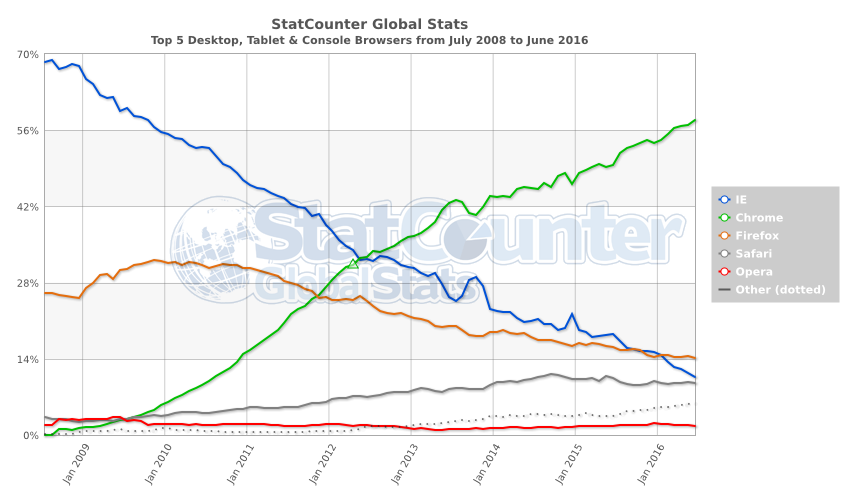
Tržni delež 5 najbolj priljubljenih spletnih brskalnikov od prve pojavitve brskalnika Google Chrome do junija 2016.
Do višje obremenitve brskalnika pride predvsem zaradi samega jedra Chroma, ki deluje tako, da vsak zavihek ali spletna stran tečeta v ločenem procesu. S tem so razvijalci dosegli večjo stabilnost in varnost brskalnika, saj se v primeru sesutja določene spletne strani ne sesuje cel brskalnik, ampak samo določen zavihek. Prav tako v primeru spletnega napada na določeno spletno stran brskalnik izolira zavihek, tako da napad ni mogoč na ostalih.
Dokler vaš računalnik ponuja obilico delovnega pomnilnika (vsaj 4 GB), Chrome ne bi smel vplivati na delovanje računalnika. Težave se lahko pojavijo na starejših računalnikih z manj pomnilnika ali na prenosnikih s šibkejšimi baterijami. Google se zaveda problema in s posodobitvami neprestano izboljšuje brskalnik. A vseeno si v tokratnem ponedeljkovem vodiču preberite pet nasvetov za zmanjšanje obremenitve.
1. Ročno nadzirajte procese
Če je vaš računalnik postal počasen, vendar ste prepričani, da imate odprt samo Chrome, se problem najverjetneje skriva v Chromovem procesu. Nekatere nevarnejše spletne strani prav tako prisilijo brskalnik, da v ozadju predvaja oglas, ki ga s preprostim klikom na zaprtje oglasa ni mogoče odstraniti.
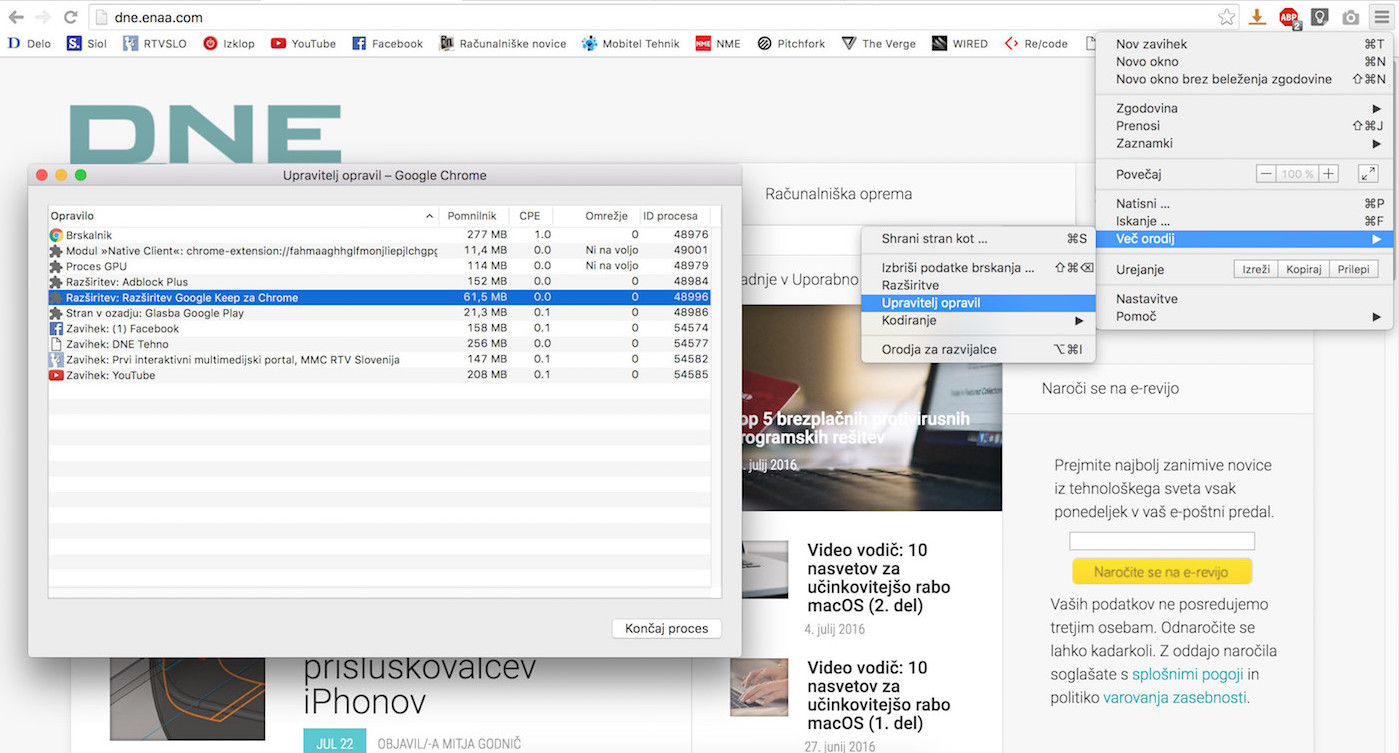
Kliknite na tri vzporedne črte v desnem zgornjem kotu brskalnika in v meniju izberite “Več orodij”, nato pa “Upravitelj opravil”. Odprl se vam bo ločen Chromov upravitelj vseh procesov. Dobro preglejte seznam trenutno delujočih procesov in zaprite tiste, ki vam niso znani – preprosto kliknite na proces in nato spodaj na “Končaj proces”.
2. Znebite se odvečnih vtičnikov
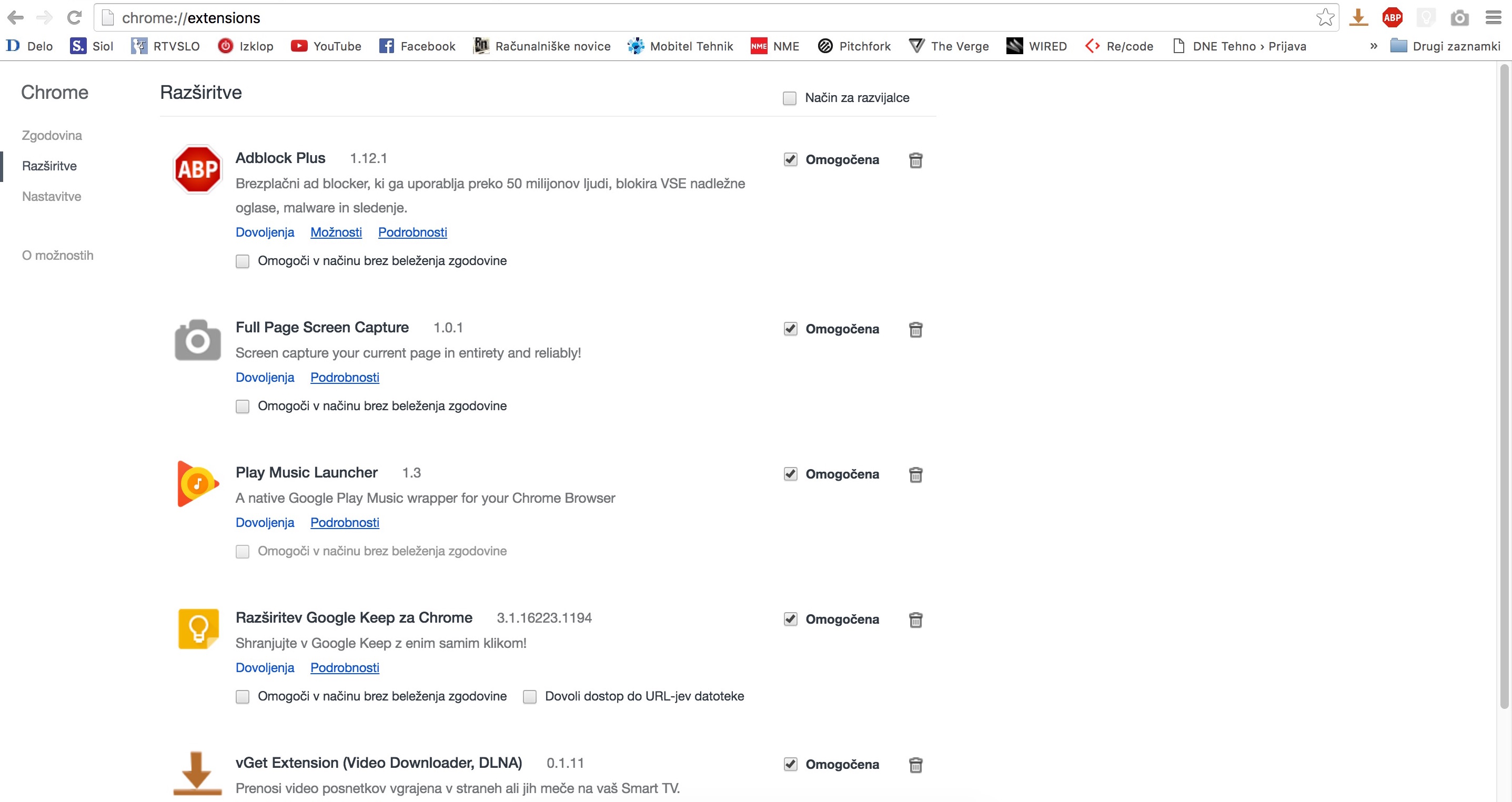
Chromova trgovina z vtičniki Chrome Web Store ponuja obilo vtičnikov za kakršnokoli opravilo – s spletne strani lahko prenesete video, posnamete posnetek zaslona celotne strani, videe na spletu pretvorite v skladbe, blokirate oglase z vtičnikom AdBlock, prilagodite videz brskalnika, dodajate Googlove in druge spletne aplikacije itd.
Orodij in prilagoditev je ogromno. Vendar dobro premislite, katere vtičnike redno uporabljate in katere ste namestili enkrat in potem takoj pozabili nanje. Večkrat se med vtičniki nevede pojavijo zlonamerna orodja ali oglaševalski “bloatware”, zato v brskalnik vpišite “chrome://extensions” in pritisnite enter. Pojavil se vam bo seznam vseh vtičnikov. Preglejte, katere prepoznate in uporabljate, ostale pa izbrišite s klikom na ikonico koša za smeti.
3. Vtičniki naj se zaženejo na vaše dovoljenje
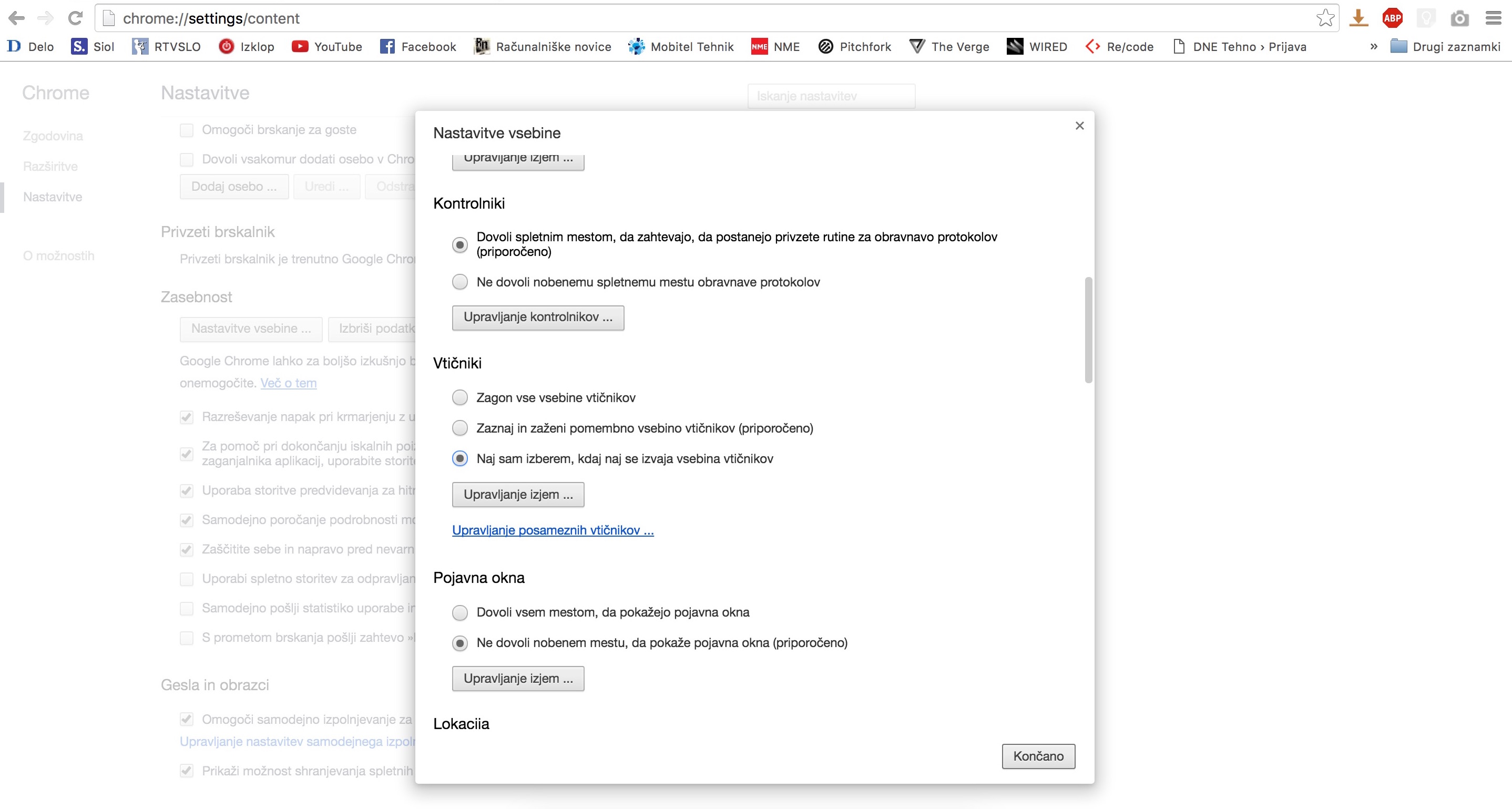
Pri Googlu so zaradi varnosti in učinkovitosti že začeli postopoma blokirati vtičnik Adobe Flash, ki še najbolj obremenjuje procese, proti koncu leta pa bo ta možnost privzeto vključena za vse uporabnike. Za to, da vse vtičnike, ki se predvajajo na spletni strani, blokirate in jih vključite samo na vašo zahtevo s klikom na vtičnik, se lahko odločite že danes.
Pojdite v nastavitve brsklanika (vpišite chrome://settings v naslovno vrstico) in na dnu izberite možnost “Prikaži dodatne nastavitve”. Poiščite odsek Zasebnost in kliknite na “Nastavitve vsebine…”. Odprl se vam bo nov meni, v katerem poiščite odsek Vtičniki in na seznamu izberite “Naj sam izberem, kdaj naj se izvaja vsebina vtičnikov”.
4. Dodajte The Great Suspender
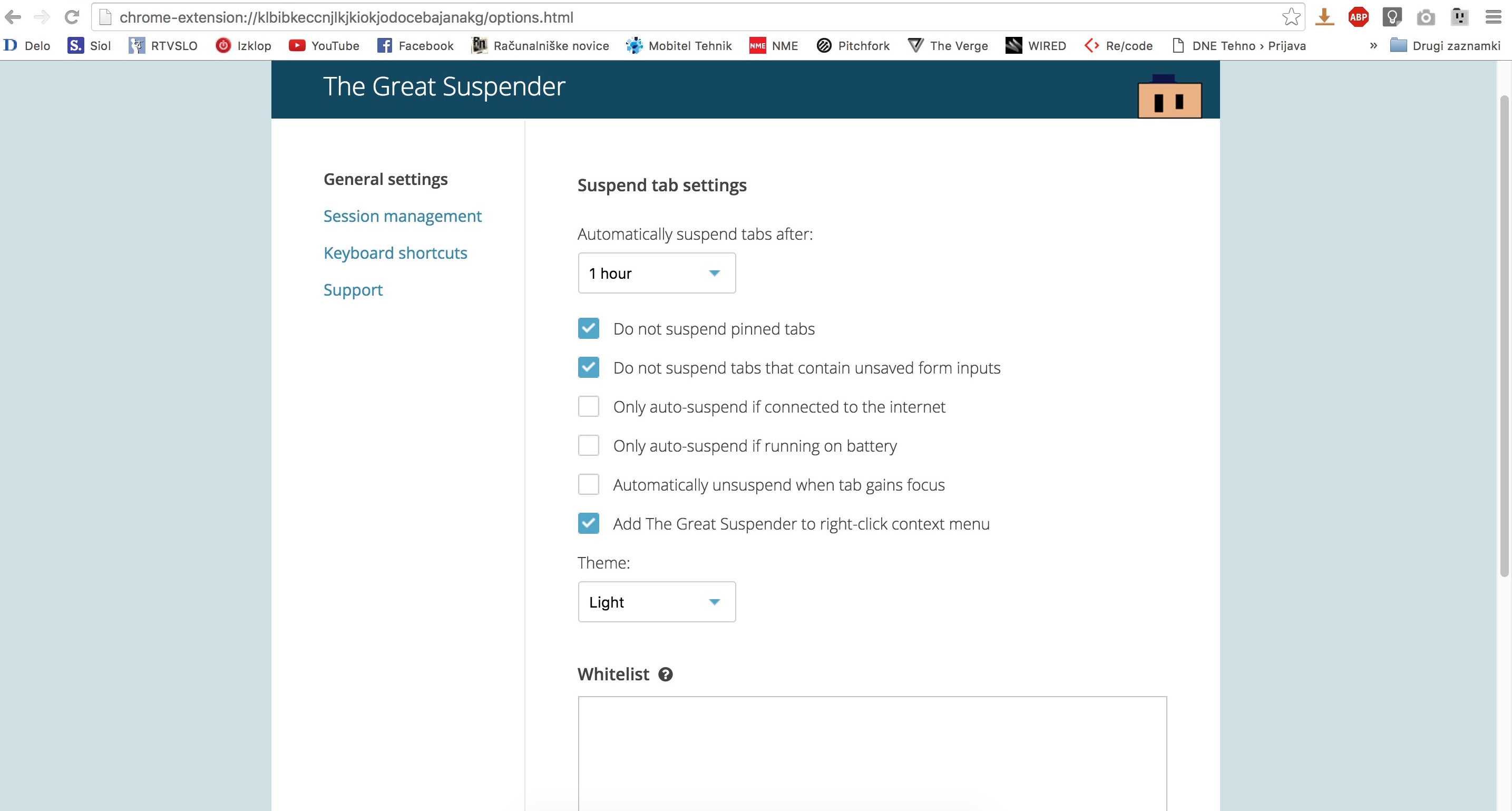
Če spadate v kategorijo tistih, ki imajo vedno odprte na desetine zavihkov, si namestite vtičnik The Great Suspender, ki ga najdete v trgovini Chrome Web Store. Ta vtičnik samodejno pregleduje, katere odprte zavihke dejansko uporabljate ali ne, in po potrebi zamrzne neuporabljene zavihke. Lahko pa tudi ročno zamrznete določen vtičnik ali nastavite uro, ko se zamrznejo vsi vtičniki (če imate odprt Chrome v ozadju in ga ne uporabljate).
Na ta način sprostite delovni pomnilnik in obremenitev procesorja, ko pa zavihek spet potrebujete, le kliknete nanj in se bo spet prebudil. Google prav tako testira svojo različico tega vtičnika Tab Discarding, ki naj bi kmalu bila privzeto na voljo v brskalniku.
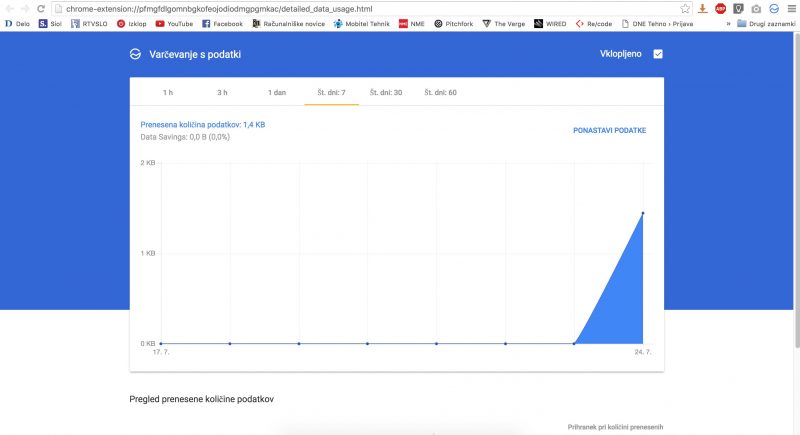
5. Vtičnik Varčevanje s podatki
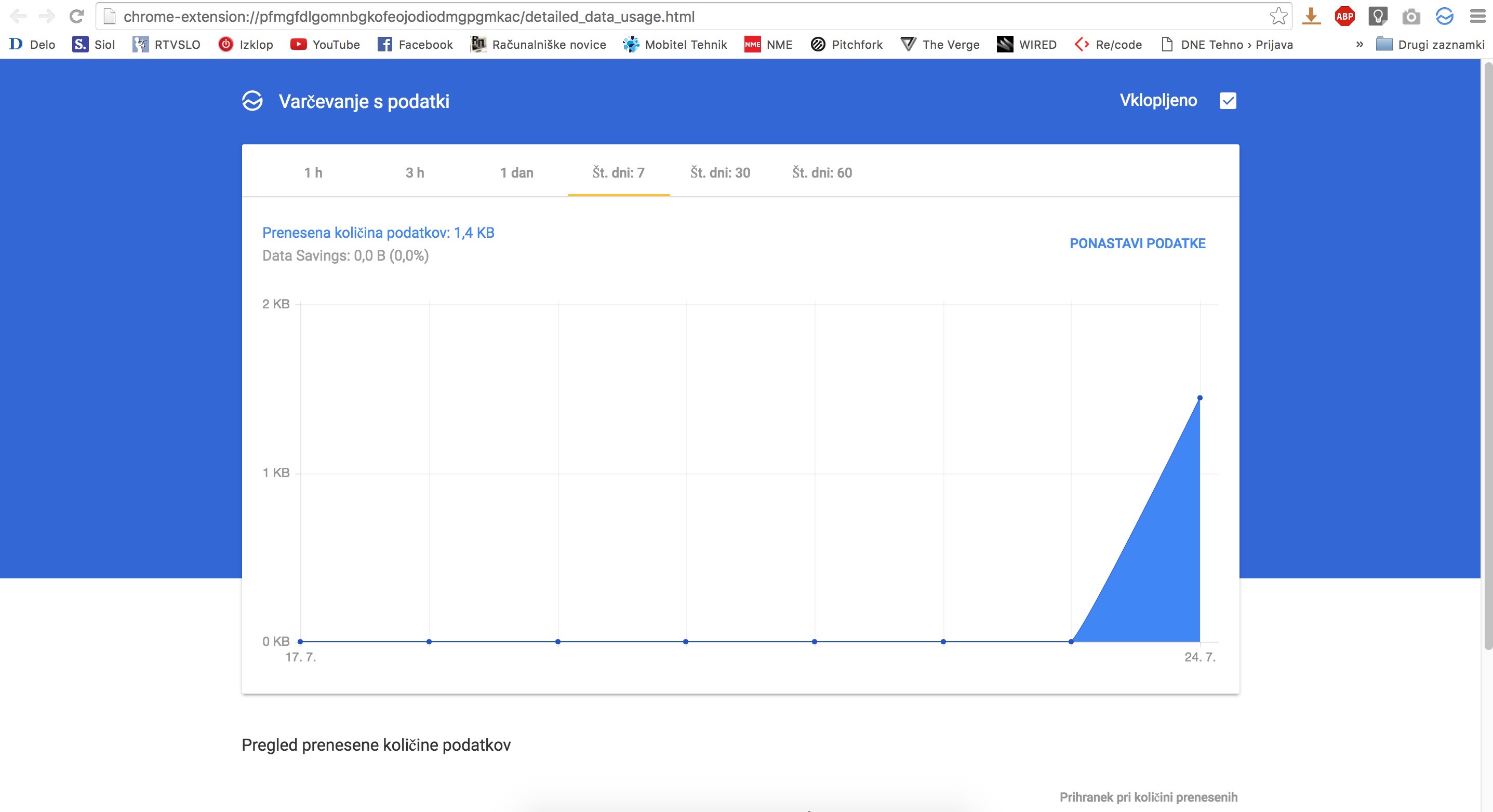
Ta vtičnik ne pride v poštev za lajšanje obremenitve procesorja ali delovnega pomnilnika, vendar pomaga, če se nahajate na območjih s šibko povezavo v splet. Vtičnik Varčevanje s podatki, ki ga je razvil Google, uporablja strežnike podjetja in predhodno kompresira podatke spletne strani, tako da se nato hitreje prenesejo na vaš računalnik. A ne deluje za spletne strani, ki imajo pred naslovom https, in za način incognito (privatna seja). Tudi ta vtičnik z nekaj kliki namestite s Chromove trgovine z aplikacijami.
Mitja Godnič
