
S tem kratkim in preprostim vodičem boste končno pravilno postavili in uredili delovanje vrstice Dock. Pri delu na računalniku boste bolj produktivni, predvsem pa boste imeli več razpoložljivega prostora za delo na zaslonu.
Vrstica z bližnjicami do aplikacij Dock je v operacijskem sistemu macOS prisotna že od začetka. Danes lahko sicer aplikacije hitro odpirate s pomočjo iskalnika Spotlight, vendar je Dock še vedno uporabna vrstica, če jo le pravilno nastavimo in pohitrimo njeno delovanje.
1. Nastavite možnost pomanjšanja v ikono
Ko kupite Applov računalnik in se srečate s sistemom macOS in vrstico Dock, lahko opazite, da pri odpiranju določene aplikacije macOS postavi še eno ikono na konec vrstice. Tovrstno podvojevanje lahko zmede uporabnika, sploh če ima odprtih veliko oken. Zato priporočamo, da z desnim klikom (oziroma s pritiskom dveh prstov) kliknete na prazno mesto na Docku in odprete nastavitve (Dock Preferences). Tu poiščite izbiro Minimize windows into application icon in dodajne kljukico. Sedaj se bo s klikom na ikono aplikacije ta z animacijo odprla neposredno iz vrstice, prav tako se okno aplikacije v primeru pomanjšanja zapre v ikono bližnjice.
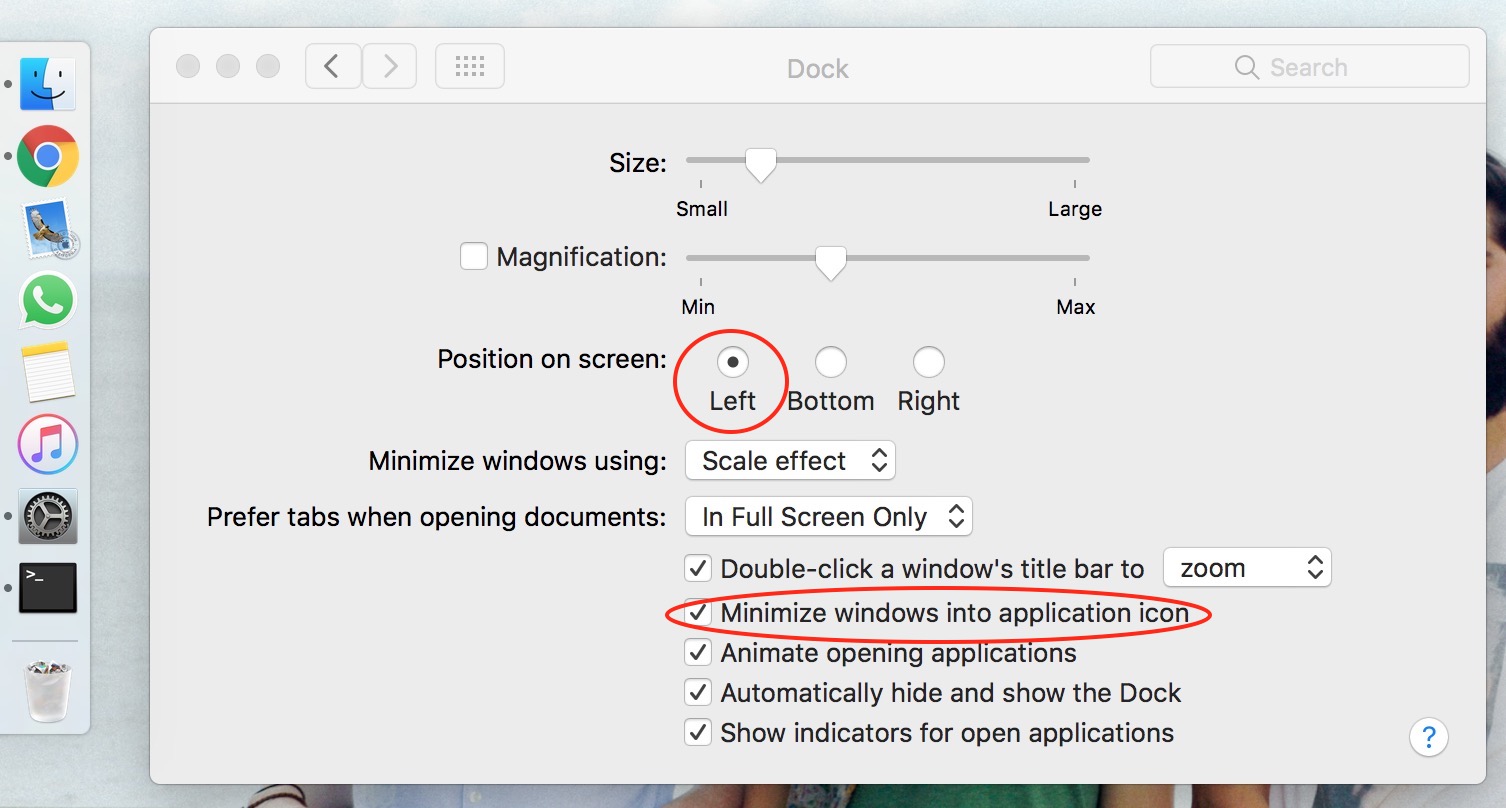
V nastavitvah Docka lahko vrstico postavite na levo ali desno stran zaslona in določite, da se okna aplikacij pomanjšajo v bližnjico aplikacije in ne v ločeno ikono na vrstici.
2. Vrstico postavite na levo ali desno stran
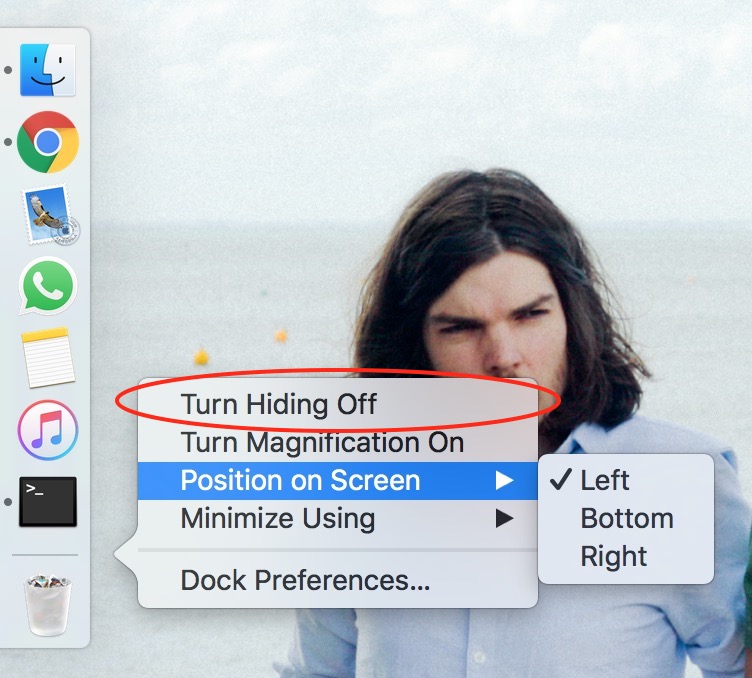
Kot smo prej omenili, je vertikalni prostor na zaslonu pomemben, zato vrstico Dock raje pomaknite na levo ali desno stran zaslona. To storite tako, da z desnim klikom spet kliknete na prazno mesto na Docku, tokrat pa izberete Position on Screen in nato an seznamu Left (levo) ali Right (desno).
3. Pohitrite animacijo prikazovanja Docka
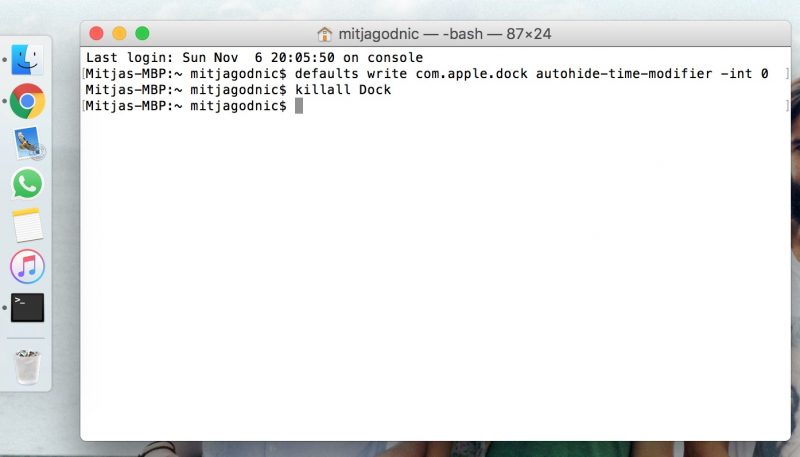
Če želite, da je vrstica Dock prisotna, vendar vam ne zaseda prostora na zaslonu, spet z desnim klikom kliknite na prazno mesto in kliknite na izbiro Turn Hiding On. Vrstica se bo skrila in spet pojavila le, ko se ji bomo približali z miško. Vrstica je sedaj skrita, vendar je animacija skrivanja in prikazovanja počasna, kar upočasni delo, zato odprite sistemsko aplikacijo Terminal in vanjo vpišite ta ukaz:
defaults write com.apple.dock autohide-time-modifier -int 0
S to vrstico boste v datoteko z nastavitvami (P lista) com.apple.dock zapisali novo pravilo, da je hitrost prikazovanja in skrivanja vrstice Dock 0 (nič) sekund, kot to piše v delu -int (integer) 0. Nato morate zapisati še ukaz:
killall Dock
Ta ukaz (za izvedbo ukaza pritisnite enter na tipkovnici po vpisu posamezne vrstice z ukazom) še enkrat zažene vrstico Dock, da se uveljavi sprememba hitrosti prikazovanja.
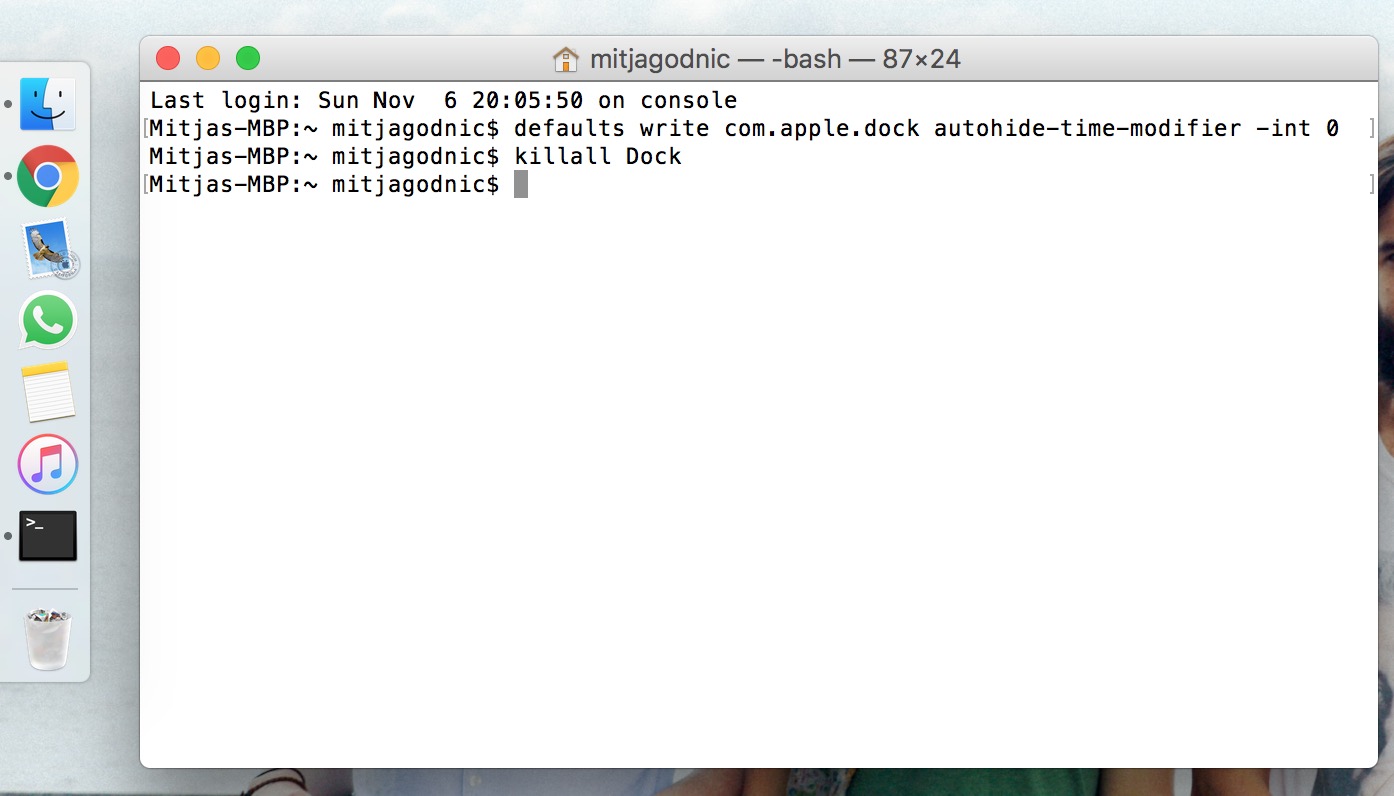
V aplikacijo Terminal vipišite ti dve ukazni vrstici in pohitrite animacijo prikazovanja in skrivanja vrstice.
Mitja Godnič
