
Uporabniki Windows računalnikov običajno ob nakupu novega računalnika ali po ponovni namestitvi operacijskega sistema želijo svoj računalnik primerno zaščititi pred grožnjami s svetovnega spleta – računalniškimi virusi. Največkrat to pomeni nalaganje antivirusnih programov, kot so brezplačni (Avira, Avast, McAfee) ali plačljivi, na primer Kaspersky, Norton in podobni.
V današnjem času, z novimi verzijami operacijskega sistema Windows, pa je izbiranje ločenega antivirusnega programa praktično nepotrebno, saj ima Windows že vgrajenega čuvaja, ki vas ščiti pred virusi in drugimi računalniškimi boleznimi že takoj od prvega prižiga računalnika. V današnjem vodiču bomo ta program malo bolje spoznali, najverjetneje pa je na vašem računalniku že aktiven.
Windows Defender je postal zelo zmogljiv in nevsiljiv
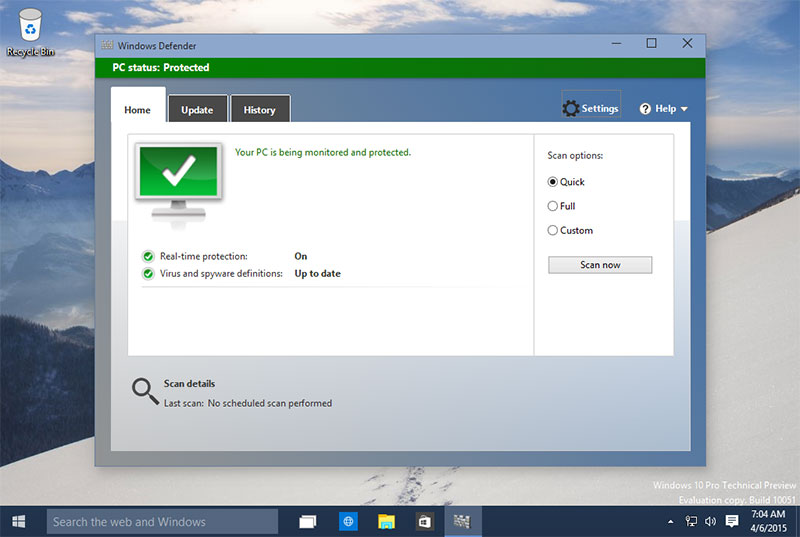
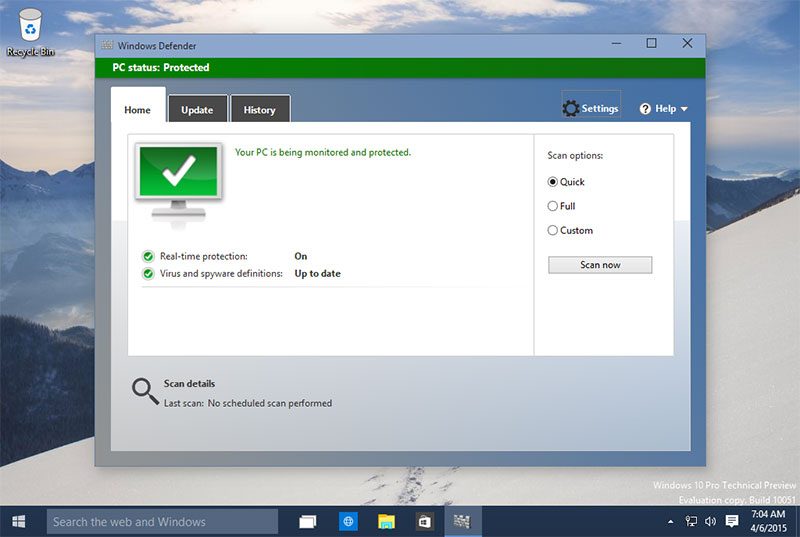
Defender je nameščen na vsakem novem Windows računalniku, svoje delo pa začne opravljati takoj. Le v primeru, da uporabnik naloži ločen antivirusni program, se Defender umakne in pusti prostor njemu.
Prva prednost Windows Defenderja je odlično delovanje v ozadju. Večinoma se sploh ne boste zavedali, da vaš računalnik neprestano ščiti nek program. Defender namreč pregleduje datoteke, ko jih nalagate s spleta, jih prenašate z zunanjih medijev in preden jih odprete. V primeru, da v kakšni najde zlonamerno programsko opremo, vas bo na to opozoril in datoteko samodejno prestavil v karanteno.
Občasno bo Defender pokazal obvestilo, da je opravil pregled računalnika, podrobnosti pa si lahko ogledate v okviru samega programa (več spodaj). Ker je Defender del operacijskega sistema, pridobiva posodobitve kar prek storitve Windows Update, zato je tudi ta proces opravljen v ozadju.
Defender omogoča ogled zgodovine pregledov in zlonamerne datoteke, ki jih je prestavil v karanteno
Vir: Howtogeek
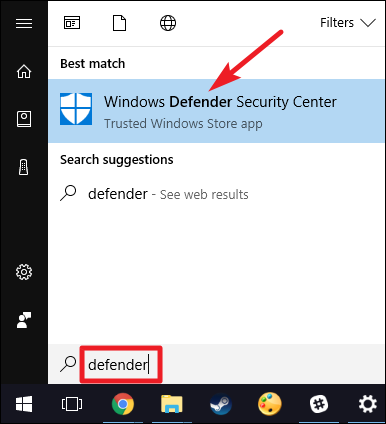
Če si želite ogledati več podrobnosti o delovanju Defenderja, lahko kliknete na obvestilo, ki se skriva v Action centru (ikona v spodnjem desnem kotu v opravilni vrstici), ali pa program najdete s klikom na Start, vtipkanjem izraza »defender« in klikom na Windows Defender Security Center.
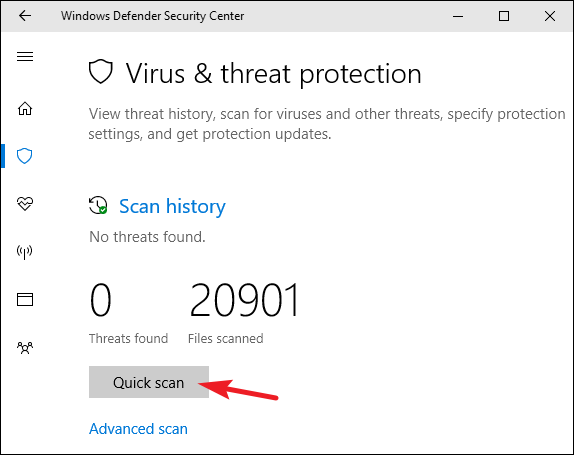
V oknu na levi strani kliknite na zavihek z ikono ščita, kjer si lahko nato s klikom na Scan history ogledate vse trenutne grožnje in informacije o zadnjem pregledu, ki ga je Defender opravil. S klikom na See full history pa si lahko ogledate polno zgodovino vseh datotek, ki jih je program spravil v karanteno. Pri posamezni datoteki lahko vidite več informacij s klikom na puščico in nato na See details. Če Windows Defender določene datoteke ni izbrisal samodejno, lahko to storite v tem oknu. Prav tako pa lahko datoteke tudi spravite ven iz karantene. A to storite zgolj, če ste stoodstotno prepričani, da je datoteka varna. Drugače jo raje pustite, kjer je.
Poleg samodejnega delovanja omogoča tudi zagon ročnih pregledov računalnika
Vir: Howtogeek
Windows Defender samodejno pregleduje računalnik, zato ročni pregledi niso ravno potrebni. A vseeno vam je to omogočeno, če se želite prepričati, da je z vašim računalnikom vse v redu. Na glavnem zavihku Defenderja lahko zaženete Hitri pregled (Quick Scan), s klikom na Advanced scan pa lahko izberete še med tremi naprednejšimi pregledi:
- Full scan: Hitri pregled pregleda le delovni pomnilnik in pogoste lokacije na vašem disku. Z izbiro Full scana boste Defenderju naložili pregled celotnega računalnika, vseh datotek in programomv, zato bo lahko ta proces trajal tudi več kot eno uro.
- Custom scan: Če želite pregledati določeno mapo, saj sumite, da se nekaj dogaja zgolj tam, lahko to naredite s Custom scan. Ta pregled pa lahko zaženete tudi z desnim klikom na mapo v Raziskovalcu in izbiro Scan with Windows Defender.
- Windows Defender Offline scan: Nekatere zlonamerne opreme Defender ne more odstraniti, medtem ko je Windows v uporabi. Offline scan pa pregled opravi po ponovnem zagonu računalnika, še preden se operacijski sistem naloži.
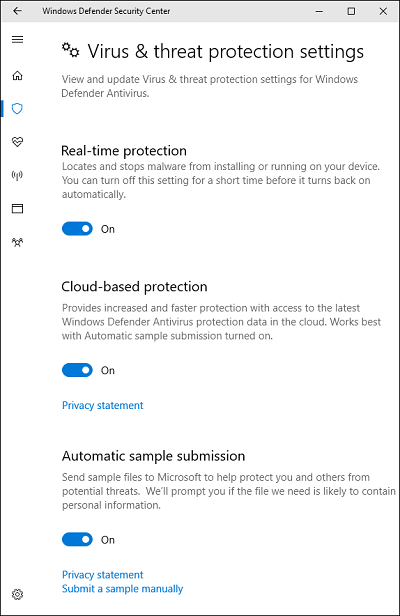
Za kratek čas lahko delovanje Defenderja tudi ustavite ali pa mu onemogočite pošiljanje informacij o virusih Microsoftu
Vir: Howtogeek
Windows Defender ima že na začetku vklopljeno real-time zaščito (samodejno pregledovanje računalnika in odstranjevanje zlonamernih datotek) in pošiljanje informacij Microsoftu. Ta namreč zbira podatke o datotekah, ki jih Defender najde pri uporabnikih, in jih tako dodaja na seznam zlonamerne programske opreme. Če želite kar koli od tega izklopiti, lahko to storite na glavnem zavihku Windows Defender, pod povezavo Virus & threat protection settings.
Za pohitritev delovanja lahko Defenderju poveste, katerih datotek ali map ne rabi pregledovati
Na istem mestu (Virus & threat protection settings) lahko dodate izjeme, ki jih Defender ne bo več pregledoval. Te lahko vključujejo datoteke, mape, procese in tipe datotek, ki po vašem mnenju ne potrebujejo varnostnih pregledov. Defender lahko namreč upočasni delovanje določenih programov, na primer virtualnih računalnikov, grafičnih programov itd., če mora Defender pregledovati velike datoteke oziroma veliko datotek. Zato lahko z uporabo izjem nekoliko pohitrite delovanje, a to uporabite zgolj, če ste popolnoma gotovi v svoje početje in veste, da v izbranih mapah ni nič škodljivega.
Kaj pa, če imate nameščen dodaten antivirusni program?
Windows 10 samodejno onemogoči delovanje Defenderja, če uporabnik naloži ločen antivirusni program, zato Defender ne more opravljati rednih samodejnih pregledov, še vedno pa jih lahko ročno zaženete sami. V primeru, da antivirusni program zbrišete, pa bo Defender ponovno samodejno začel s svojimi opravili.
Matevž Krajnik
