
Facebook Messenger se je v letih obstoja Facebooka razvil v samostojno storitev, ki jo lahko uporabljajo tudi tisti brez Facebook računa. Messenger je z rastočo priljubljenostjo prejel tudi ogromno novih funkcij, nekatere bolj, druge manj uporabne. Danes vam jih bomo predstavili nekaj, za katere morda še niste vedeli.
1. Da pridete do klepeta, vam ni treba odpirati Facebooka
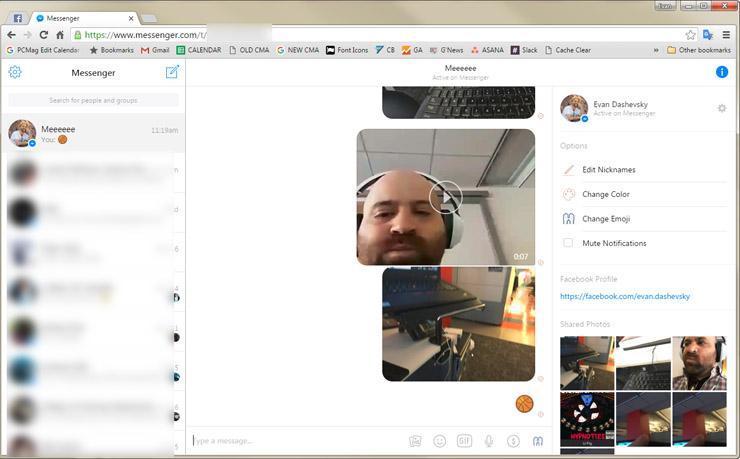
Podobno kot na pametnih telefonih, kjer je aplikacija Messenger popolnoma ločena od aplikacije Facebook, lahko podobno neodvisnost dobimo tudi na računalnikih. Včasih bi se želeli le pogovarjati s prijatelji, Facebook pa nam preveč odvrača pozornost. Zgolj za klepetanje lahko obiščemo stran messenger.com, kjer se prijavimo in že smo vrženi v naš zadnji klepet. Na tej strani imamo enak pregled nad pogovori, kot če klepetalnico na Facebooku odpremo v večjem pogledu.
Če pa sploh ne želimo odpirati brskalnika, lahko s pomočjo neuradnih programov tujih razvijalcev (ne s strani Facebooka) klepete nadaljujemo kar na namizju. En najbolj priljubljenih se imenuje Messenger for Desktop.
2. Igrajte zanimive igre in izzovite svoje prijatelje
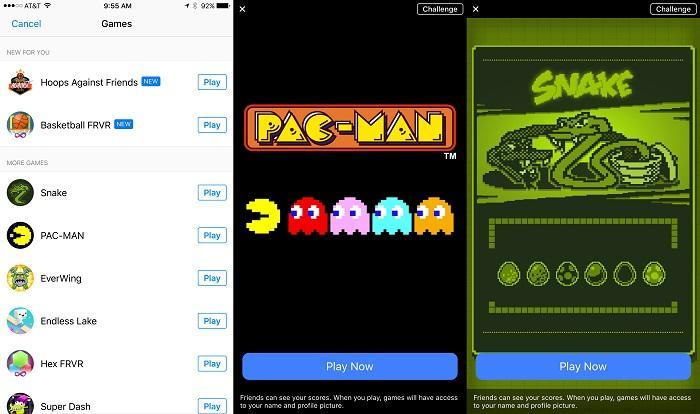
Včasih smo v Messengerju dostopali do iger tako, da smo prijatelju poslali pravi emoji (na primer košarkarsko žogo) in nanj kliknili. Zdaj pa je Facebook v klepetalnici ustvaril prav posebno sekcijo za igre, do katere dostopamo prek ikone na dnu vsakega pogovora. Na voljo je ogromno zanimivih iger, od akcijskih, arkadnih, besednih itd.
Glavna prednost je ravno tekmovanje s prijatelji. Tekmujemo lahko v katerikoli igri, bitke pa ne potekajo v resničnem času, saj razumljivo ni nujno, da imata oba prijatelja naenkrat čas. Zato lahko sami igramo toliko časa, dokler ne postavimo zadovoljivega rekorda, ta rezultat pa bo naš nasprotnik videl v pogovornem oknu.
3. Začnimo pogovor s skeniranjem kode
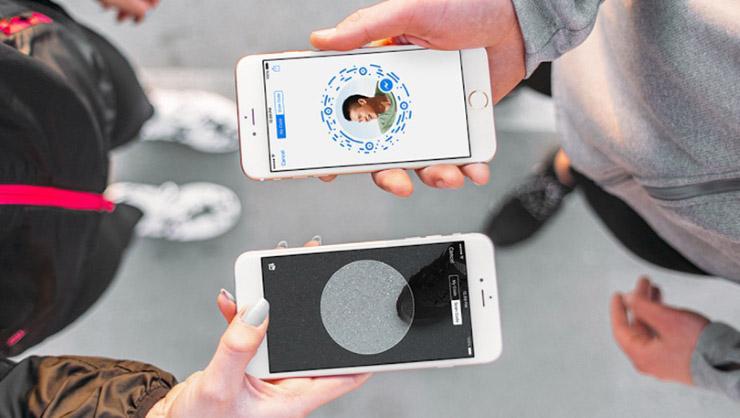
Če srečamo osebo, ki bi jo radi dodali med svoje prijatelje za pogovor, jo lahko prosimo, da nam pokaže svojo Messenger slikovno kodo. Kodo prek aplikacije skeniramo in že se lahko naš pogovor preseli v virtualni svet. Funkcionalnosti slikovnih kod si ni izmislil Facebook sam, temveč jo je (kot še marsikaj) kopiral od Snapchata. Do kode in skenerja dostopamo s klikom na svojo sliko v zgornjem desnem kotu aplikacije Messenger.
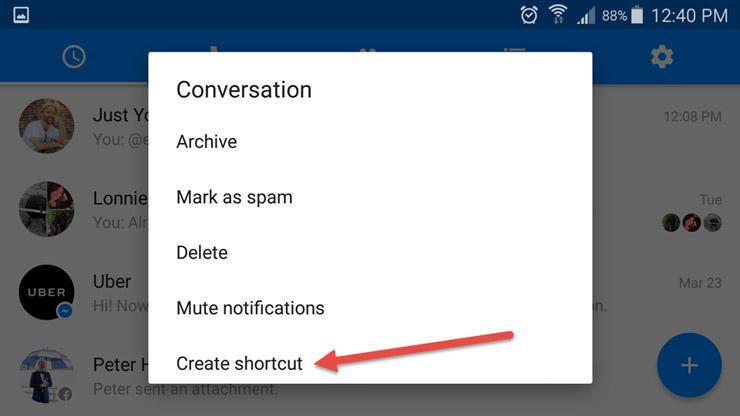
4. Na Androidu lahko na svoj domači zaslon postavimo bližnjico do kateregakoli pogovora za takojšnji dostop
Če se s prijatelji pogovarjamo večkrat dnevno in nam gre že malo na živce vsakokrat odpirati aplikacijo Messenger, ko jim želimo napisati kaj novega, lahko ta korak izpustimo s pomočjo bližnjice. Ko imamo odprt seznam pogovorov v Messengerju, na izbranega pritisnemo za dalj časa, dokler se ne pokažejo dodatne opcije. Izberemo Create shortcut, v naslednjem trenutku pa imamo na svojem domačem zaslonu že ikono s sliko našega prijatelja. Ob kliku nanjo smo vrženi neposredno v pogovor.
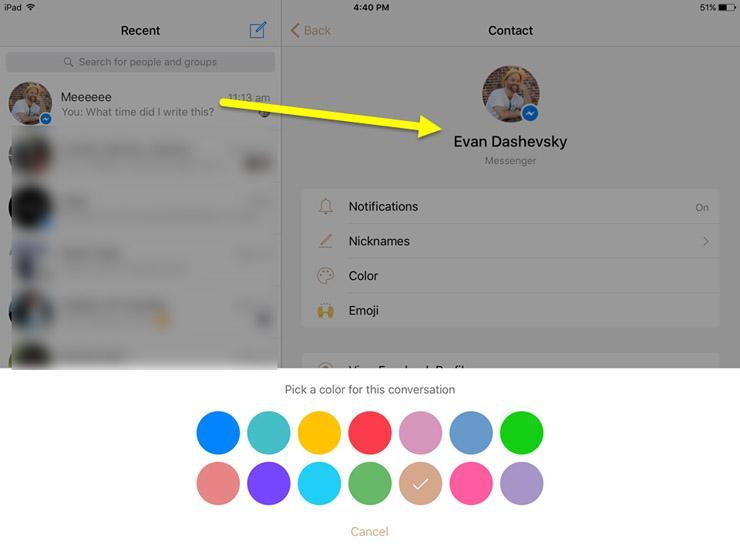
5. Prijateljem lahko nastavljamo nadimke, pogovorom pa primarno barvo in emoji
Vsi smo navajeni, da so Messenger pogovori obarvani modro. A ni nujno, da je tako. V pogovoru v mobilni verziji lahko kliknemo na ime prijatelja (ali skupine), na računalniku pa kliknemo na kolesce za nastavitve, od tam pa lahko spreminjamo barvo, primarni emoji itd. Izbiramo lahko med številnimi barvami, izbrana pa se bo pojavila v naslovni vrstici pogovora in obarvala pogovorne oblačke.
Primarni emoji pa je tisti, ki ga vidimo v desnem spodnjem kotu (če ga držimo dalj časa, lahko spreminjamo tudi njegovo velikost) in nam je vedno na voljo le z enim dotikom. Če določenega prijatelja kličemo po zanimivem vzdevku, lahko to nastavimo tudi v Messenger pogovoru v istem meniju, kot lahko spreminjamo barvo in emoji.
6. V pogovorih lahko nastavljamo načrte, v skupini pa lahko celo opravimo anketo
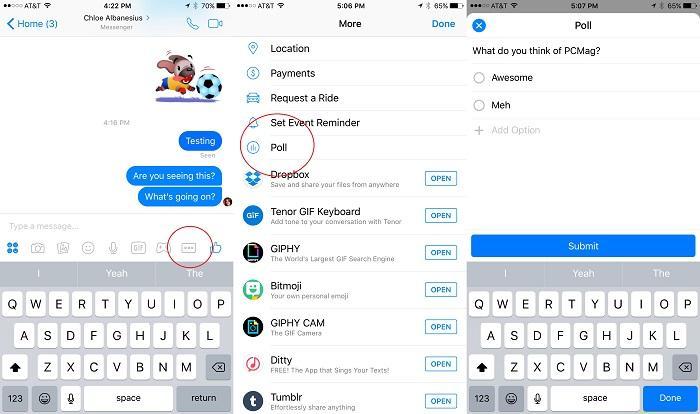
Vsi vemo, kako težavno se je kaj konkretnega zmeniti v skupinskem pogovoru. Ko nekdo postavi vprašanje, se to hitro izgubi v starejših pogovornih oblačkih. Zato je odlična funkcionalnost ankete. Ob kliku na ikono “+” na dnu pogovora (mobilna aplikacija) vidimo v prvi vrstici opcijo Polls. Na računalniku pa do te opcije pridemo s klikom na prvo ikono levo od pogovornega emojija. Tu lahko napišemo vprašanje, dodamo odgovore in začnemo z anketo. Ta se bo ostalim v pogovoru prikazala na dnu pogovora, poleg vsakega pogovora pa lahko vidimo, koliko ljudi je glasovalo in za kaj.
Znotraj pogovora lahko postavimo tudi načrt (npr. za dogodek). Na računalniku klik na kolesce in nato Start plan, na mobilniku pa klik na ikono “+”. Načrtu damo ime, čas izvajanja in lokacijo, sogovorniki pa lahko sporočijo, ali bodo prišli ali ne.
Matevž Krajnik
