
Nekateri internet uporabljamo za zabavo, drugi za iskanje informacij, tretji za nakupovanje, četrti pa za vse vmes. Prav vsi pa uporabljamo najbolj osnovni element uporabe interneta – iskalnik. Velika verjetnost je, da tale članek berete v brskalniku Google Chrome. Če je temu tako, imamo za vas dobro novico. Naučili vas bomo namreč, kako po vaših najljubših straneh iskati še hitreje.
Skrajšajte pot do želenih iskalnih rezultatov na straneh, kot so enaA, Bolha, Amazon …
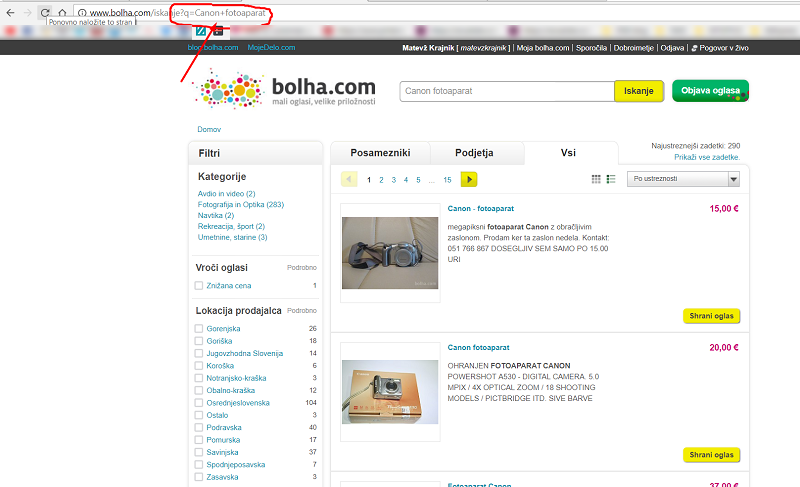
Če ste uporabnik strani bolha.com, potem je vaš običajen postopek, da poiščete določeno stvar na tem portalu tako, da najprej odprete Chrome (ali drug brskalnik), v URL vrstico vtipkate “bolha.com” oziroma v iskalno vrstico vtipkate “bolha”. Ko odprete to stran, pa nato še v njihovem iskalnem oknu vtipkate želeni niz, na primer “Canon fotoaparat”.
Z zelo enostavnim postopkom lahko število teh korakov skrajšamo. Preberite, kako:
1. korak

Trik deluje v brskalniku Chrome. Odprite ga in pojdite na Nastavitve, ki jih najdete s klikom na tri pike v desnem zgornjem kotu okna. Podrsajte na dno, dokler ne pridete do sekcije Iskalnik. Kliknite na Upravljanje iskalnikov. Tu boste pod Drugi iskalniki našli strani, ki jih dokaj pogosto obiskujete oziroma na njih kaj iščete.
Google se je namreč naučil, kako deluje njihovo iskanje, zato bi lahko na primer po člankih na 24ur.com iskali tudi z vpisom niza “24ur.com evropski prvaki” v Googlov iskalnik in Google bi vam ponudil rezultate le s te strani. Če želite, si lahko ta seznam počistite (izbrišete strani, ki jih ne uporabljate veliko), a to ni potrebno.

2. korak
Čas je za testno iskanje. Odprite stran, po kateri bi radi hitreje iskali, in vtipkajte želeni niz, ki naj bo enostaven. V našem primeru smo po bolha.com iskali z nizom “Canon fotoaparat”. Zdaj pa si oglejmo URL naslov (niz v naslovni vrstici, ki se prične z www), ki je nastal ob iskanju.
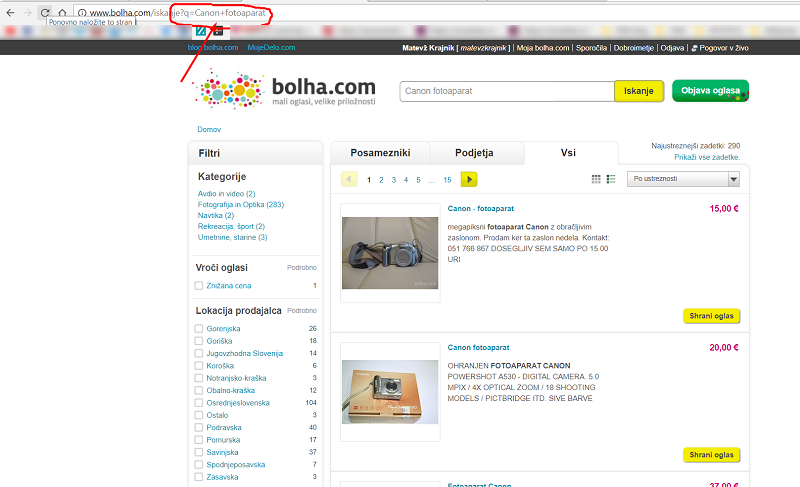
Kot vidimo, je URL naslov te strani z rezultati enak http://www.bolha.com/iskanje?q=Canon+fotoaparat. Če poiščete še kakšno drugo stvar na strani, boste videli, da URL naslov ostane enak, edina spremenljivka je niz, ki se začne po ?q=. To nespremenljivo osnovo bomo potrebovali, zato označite URL naslov vse do začetka spremenljivega dela (v našem primeru torej http://www.bolha.com/iskanje?q=) in ga kopirajte.
Pri nekaterih straneh je spremenljivi niz označen s črko s namesto q, spet druge strani pa imajo bolj kompleksen URL naslov, na primer enaA. Tu z enakim iskanjem po Canon fotoaparatu dobimo URL: https://www.enaa.com/search.asp?q=Canon%20fotoaparat&i=0&s=0&d=asc&mac=. V tem primeru je spremenljivi del le niz, ki stoji med q= in naslednjim &. Ostalo pustimo.
3. korak
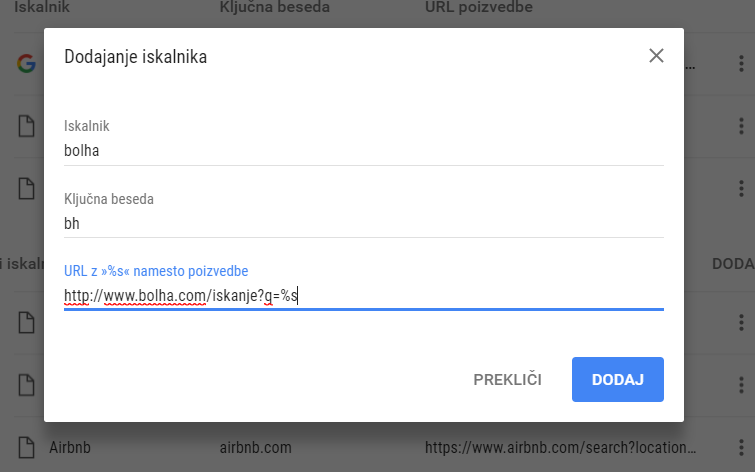
Zdaj pa se vrnimo na stran z nastavitvami. Pod Upravljanje iskalnikov najdemo gumb DODAJ in nanj kliknemo. Odpre se nam novo okno. V prvo polje vpišemo opis strani z eno ali dvema besedama (na primer “bolha” je dovolj). Ta opis služi le za poimenovanje iskalnika na seznamu, ki smo ga prej spoznali. Pod ključno besedo vpišemo bližnjico, s pomočjo katere bomo hitreje začeli z iskanjem (v našem primeru smo vpisali “bh”). V zadnje polje pa prilepimo URL naslov, ki smo ga prej kopirali. Zelo pomembno pa je, da sedaj vanj namesto spremenljivega dela, ki smo ga prej zbrisali, vpišemo niz %s. Naš URL tako izgleda http://www.bolha.com/iskanje?q=%s. Kliknemo na Dodaj in že lahko novo bližnjico pretestiramo.
4. korak
Odprimo nov zavihek in v URL vrstico vpišimo bližnjico, ki smo jo prej definirali. Sledimo ji s presledkom in že lahko vidimo, da se je URL vrstica nekoliko spremenila. Chrome nam sporoča, da bomo z naslednjim nizom že iskali po izbrani strani. Torej bližnjici s presledkom naj sledi iskalni niz in ob kliku na Enter bi se morala že odpreti stran z rezultati. Do nje smo tako prišli hitreje in z manj koraki.

Matevž Krajnik
