
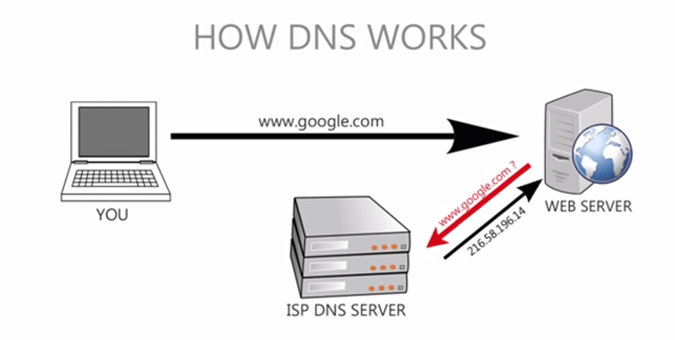
Vse naprave, s katerimi brskamo po internetu, od namiznih računalnikov do pametnih telefonov, uporabljajo storitev DNS oziroma Domain Name System/Service/Server. Ta nam omogoča, da uporabljamo internet na način, ki je nam bolj pisan na kožo, torej da v naslovno okno vpišemo ime spletne strani (na primer enaa.com) in ne IP številko strežnika, kjer ta spletna stran gostuje. To pretvorbo za nas namreč opravi storitev DNS. Vsi ponudniki DNS storitev pa niso enaki!
Povsem novi Cloudflare DNS je najhitrejši na svetu, poleg tega pa dajo veliko tudi na zasebnost
Če se niste nikoli igrali z nastavljanjem posebnih DNS naslovov, najverjetneje še vedno uporabljate tistega od ponudnika internetnih storitev. Ti so običajno počasni, prav tako pa identificirajo vse strani, ki jih ljudje obiščejo, kar predstavlja težave pri zasebnosti.
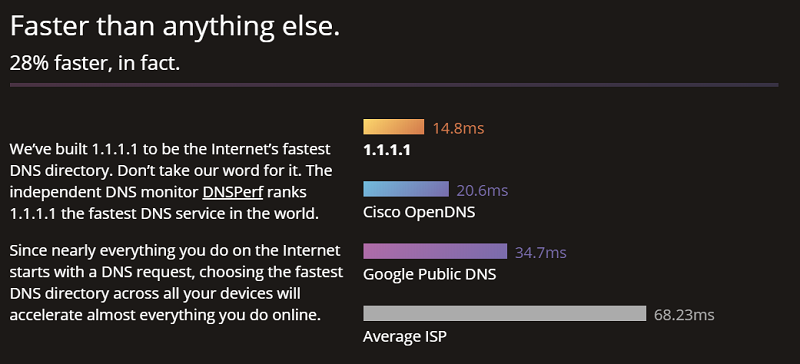
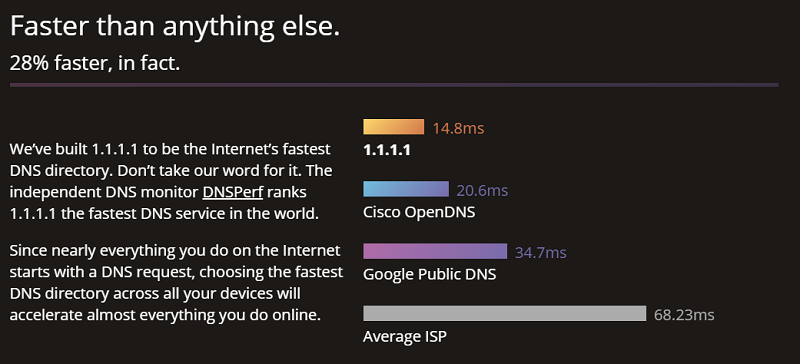
Cloudflare je trenutno najhitrejši DNS ponudnik na svetu (hitrejši celo od Googlovega DNS in OpenDNS storitve), s povprečnim odzivnim časom le 14 milisekund. Podpira tako DNS-prek-TLS in DNS-prek-HTTPS vpoglede. Magična naslova, ki si ju morate zapomniti, pa sta 1.1.1.1 in 1.0.0.1.
Da boste imeli najhitrejši internet na vseh vaših napravah, nastavite nov DNS naslov kar na vašem routerju
Vse vaše povezane naprave do interneta dostopajo prek vašega routerja. Zato je najenostavnejši način, da kar vsem omogočite hitrejše DNS vpoglede, konfiguracija teh storitev na vašem routerju. Ta je običajno preprosta, priti morate le do strani za konfiguracijo.
Pri Linksys in D-Link routerjih morate običajno v naslovno vrstico brskalnika vtipkati naslov 192.168.1.1 ali 192.168.0.1, vnesti administratorske podatke (pogosto admin/admin, user/user, admin/*brez gesla*, itd.) in najti podstran, ki vam omogoča ročno nastavitev DNS naslovov. Pri Netgear routerjih pa je potrebno običajno vnesti naslov www.routerlogin.com ali www.routerlogin.net in nato enako najti pravo podstran. Imena pravih podstrani so seveda lahko različna, na primer Internet, Basic Setup, Manual Setup … Ko enkrat pridete do vpisa DNS naslovov, vnesite prej omenjeni primarni naslov 1.1.1.1 in sekundarni 1.0.0.1.
Lahko pa se poigrate tudi na posamezni napravi
Na Windows računalniku lahko nov DNS naslov nastavite tako, da odprete Nadzorno ploščo, Omrežje in internet in nato Središče za omrežje in skupno rabo. Na levi kliknite na Spremeni nastavitev omrežne kartice, desno kliknite na Wi-Fi mrežo, na katero ste povezani, na dnu kliknite na Lastnosti. Izberite Internet Protocol Version 4 (TCP/IPv4) in nato Lastnosti. Na dnu izberite opcijo Uporabi naslednje DNS naslove (Use The Following DNS Server Addresses) v spodnji polji vpišite prej omenjena primarni in sekundarni naslov. Izberite OK in Zapri.
Android telefoni zahtevajo statičen IP naslov, če želite spreminjati DNS naslove, kar lahko storite v Wi-Fi nastavitvah. To lahko zahteva nekaj več znanja o mrežnih protokolih, zato to priporočamo le tistim, ki že znate pravilno nastaviti statičen IP in ostale potrebne nastavitve (omrežni prehod in masko). Ko ste enkrat opravili, lahko ročno nastavite tudi nova DNS naslova.
Pri iOS napravah je nekoliko lažje. Odprete Nastavitve, nato Wi-Fi. Kliknete na moder i poleg vaše mreže. Izberite Configure DNS, nastavljen mora biti na manual in ne automatic. Pod DNS services pobrišite obstoječe vnose in izberite Add Server. Vnesite Cloudflarova naslova in shranite spremembe.
Podobno enostavno je tudi pri macOS računalnikih. Odprite System Preferences in v iskalno polje vpišite DNS servers. S klikom na + simbol lahko vnesete potrebne DNS naslove.
Seveda ne pričakovati, da bo zdaj vaša celotna internetna izkušnja 10-krat hitrejša, saj je večina delovanja še vedno odvisna od vaše internetne povezave. Z nastavitvijo hitrejše DNS storitve le odstranite tistih nekaj nepotrebnih milisekund pri odpiranju spletnih strani. Morda pa se vam bo zdelo brskanje po spletu vsaj za malenkost hitrejše.
Matevž Krajnik
