
Uporabniki lahko že od prvega dne preizkusimo novo podobo namiznega Gmaila. Ta prinaša preglednejšo in dodelano vizualno podobo, ki je bolj v skladu z grafičnimi smernicami Googlovih sodobnih aplikacij in operacijskega sistema Android, animacije na podlagi smernic Material Design ter nekaj preprostih novih orodij.
Kako aktivirati novo podobo?
Koraki do nove različice namiznega Gmaila so preprosti. Pojdite na spletno stran gmail.com na brskalniku vašega računalnika in poiščite gumb z zobatim kolesom v kotu desno zgoraj. Kot prva izbira se vam bo pojavil nov gumb Try the new Gmail (poizkusite novi Gmail), kliknite nanj in odprl se vam bo prenovljeni Gmail.
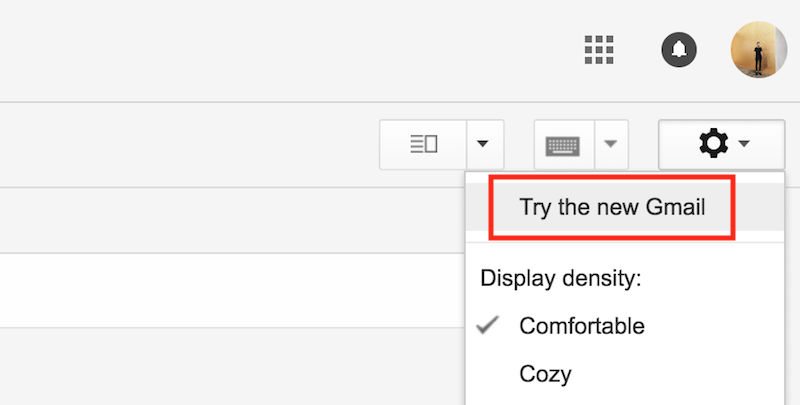
Do nove podobe Gmaila lahko pridete izjemno preprosto.
Katere so najbolj opazne novosti?
Kot že prej omenjeno, novi Gmail prinaša več barv (na primer ko izbiramo posamična sporočila ali ko je sporočilo neprebrano) in bolj rafinirane gumbe in pisavo, ki se skladajo s splošno Googlovo celostno grafično podobo. Posamični elementi, kot je na primer iskalna vrstica na vrhu zaslona, pa delujejo bolj integrirani in ne izstopajo kot prej.
Ko boste vstopili v prenovljeni Gmail, boste morali najprej izbrati način prikaza seznama sporočil – na voljo boste imeli tri nove poglede: privzeto, ki ponuja seznam z izstopajočimi priponkami v posamičnih sporočilih za hitrejši prenos, udobno, ki je praktično enak pogled kot na stari različici, in kompakten, ki strni seznam sporočil v ožje vrstice.
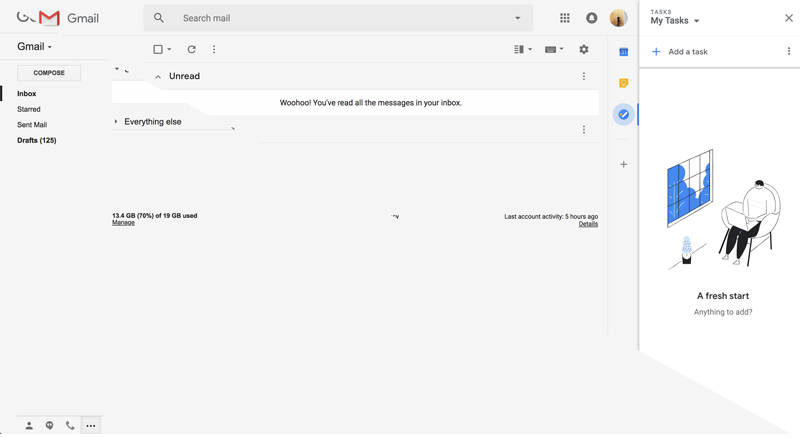
Stari videz Gmaila proti novemu.
Privzeti pogled z možnostjo izstopajočih priponk kar na seznamu sporočil pohitri delo, saj vam odslej ne bo več potrebno vsakič odpirati sporočila in se premakniti na dno sporočila, da boste prišli do želene priponke. Ta bo odslej na voljo kar v mapi prejeto in bo na voljo za hiter prenos na trdi disk računalnika.
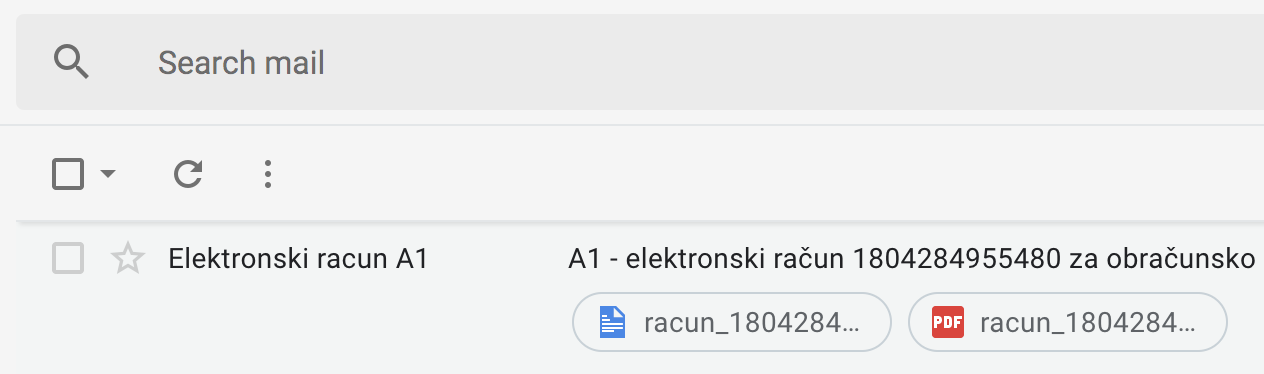
Odslej boste lahko hitro prenesli želeno priponko.
Nastavite dremeže elektronskim sporočilom
Po novem se vam vsakič, ko se z miško postavite nad posamično sporočilo v mapi prejetih sporočil, ob strani pojavijo gumbi za arhiviranje, brisanje sporočila, označevanje kot prebrano ali neprebrano in po novem gumb za dremež. Ta možnost vam omogoča, da vas Gmail naslednji dan, teden, konec tedna ali “nekoč” spet spomni na to sporočilo.
Novi vtičniki Gmailovih storitev za pisarno
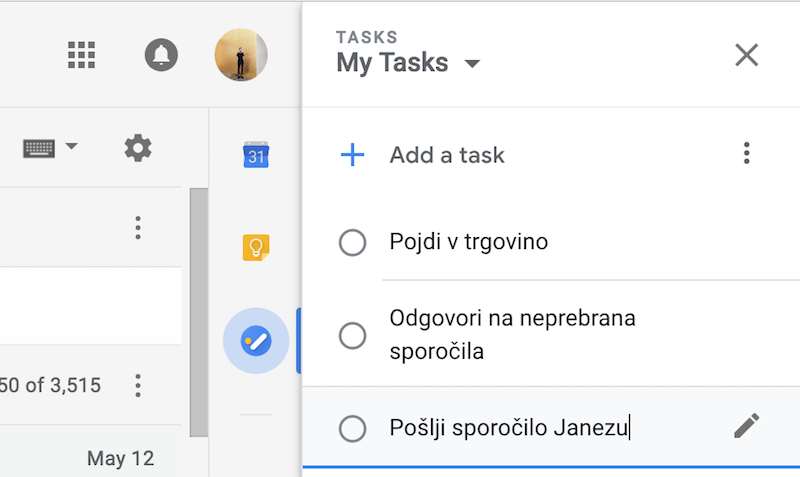
Novi gumbi se nahajajo tudi na skrajni desni strani zaslona. Ti gumbi ponujajo hitre bližnjice do Googlovega koledarja, beležk in seznama opravil, ki se kot vtičniki odprejo kar znotraj Gmaila poleg nabiralnika in omogočajo istočasno delo in večopravilnost.
Vtičniki prinašajo veliko prednosti, saj si lahko odslej na seznam opravil zapisujete, kaj morate še postoriti ali komu morate še odgovoriti na e-pošto. V koledarju si lahko zapisujete vse prihajajoče sestanke, beležka pa pride vedno prav za zapisovanje raznovrstnih idej ali izpiskov iz e-pošte.
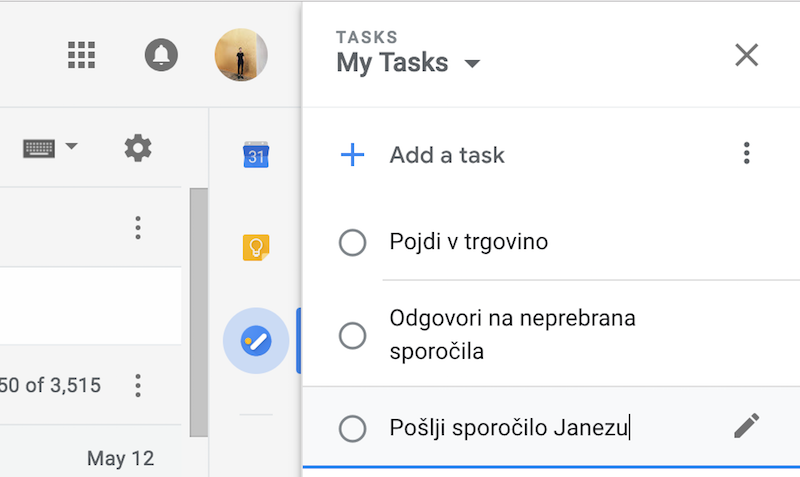
Novi vtičniki so nadvse uporabni.
Skoraj samodejno pisanje sporočil v angleškem jeziku
Novost je tudi funkcija Smart Replies, ki s pomočjo umetne inteligence omogoča samodejno dopolnjevanje stavkov v angleškem jeziku. To funkcijo omogočite tako, da v novem Gmailu spet kliknete na zobato kolo na vrhu strani in odprete nastavitve (Settings). Nato poiščite možnost Experimental Access in obkljukajte izbiro.
Odslej, ko boste pisali sporočilo v angleškem jeziku, vam bo Gmail samodejno ponujal možnost dopolnitve stavka. S pritiskom na tipko Tab na tipkovnici boste lahko ta predlog tudi upoštevali in na ta način pohitrili pisanje. Trenutno pa še ni na voljo nova funkcija Secure Mode, ki bo v prihodnosti omogočila varno pošiljanje zaupnih podatkov in zaznavanje nevarnih pošiljateljev.
Mitja Godnič
