
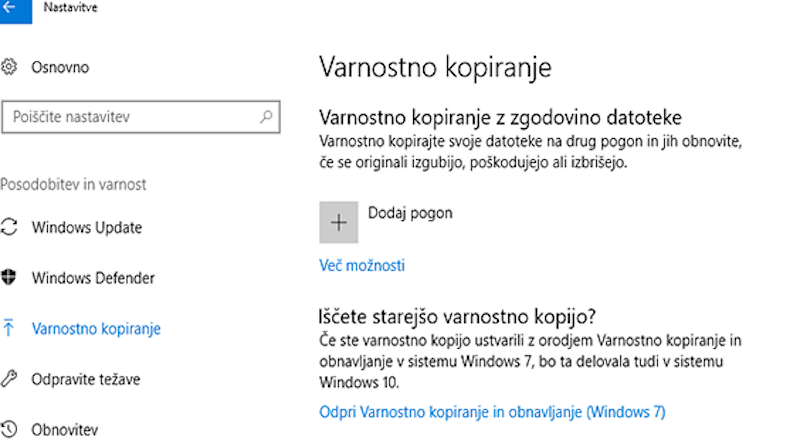
Na osebnem računalniku nas ima večina shranjene dokumente, ki jih ne bi želeli izgubiti, od slik do službenih datotek. Brez primerno nastavljenega sistema za varnostno kopijo lahko vse te datoteke izgubimo v trenutku, dobimo virus ali se nam pokvari računalnik, po pomoti trajno izbrišemo datoteko ali pa nam računalnik ukradejo.
Na srečo pa je na obeh operacijskih sistemih, Windows in Mac, izdelava varnostne kopije enostavna. Potrebovali bomo le zunanji disk s približno dvakrat večjo kapaciteto, kot je disk v našem računalniku. Če ga nimate, pobrskajte po široki ponudbi zunanjih diskov v spletni trgovini enaA.com.

Zunanji disk WD Elements 2 TB
82,90 €, enaa.com
Varnostna kopija na Macu
Računalniki z operacijskim sistemom macOS imajo funkcionalnost varnostne kopije že vgrajeno. Apple jo je poimenoval Time Machine.
V računalnik najprej vključimo zunanji disk. V primeru, da je disk prazen, bo sistem prikazal pojavno okno in nas vprašal, ali želimo priključeni disk uporabiti za varnostno kopijo (Backup). To potrdimo in odprejo se nam nastavitve Time Machine. V primeru, da se pojavno okno ne pokaže, pridemo do nastavitev v System Preferences, kjer kliknemo na Time Machine.
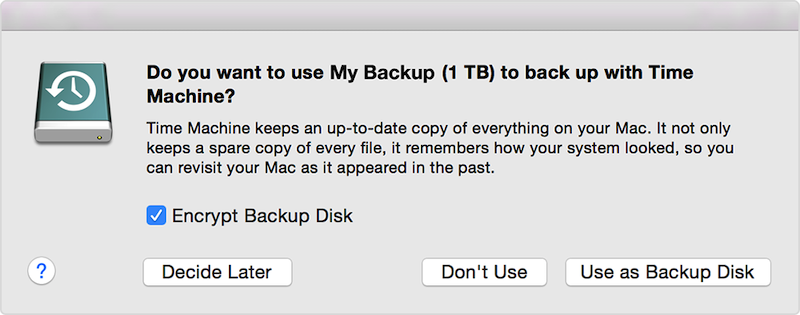
V nastavitvah Time Machine najprej v Select Backup Disk izberemo želeni disk, nato obkljukamo tudi Backup automatically in nastavimo želeni čas. Varnostna kopija je narejena hitro, dolgo traja le prvič, zato jo je priporočljivo narediti dnevno.
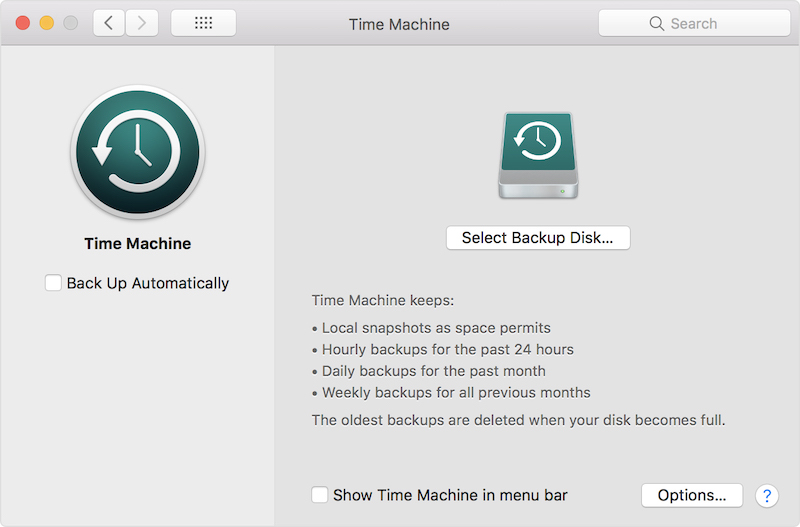
Ne pozabimo, da mora biti zunanji disk priključen na naš računalnik vsakič, ko želimo narediti varnostno kopijo.
Varnostna kopija na Windows 10
Tudi pri Windows 10 ne bomo potrebovali nobene dodatne programske opreme za izdelavo varnostne kopije.
Pred začetkom v računalnik vključimo zunanji disk zadostne kapacitete. V Nadzorni plošči poiščemo postavko Sistem in vzrževanje, nato pa Varnostno kopiranje, kjer pritisnemo na Dodaj pogon in izberemo želeni disk za varnostno kopijo. Nato kliknemo na Več možnosti, kjer nastavimo, kako pogosto se varnostna kopija izvaja.
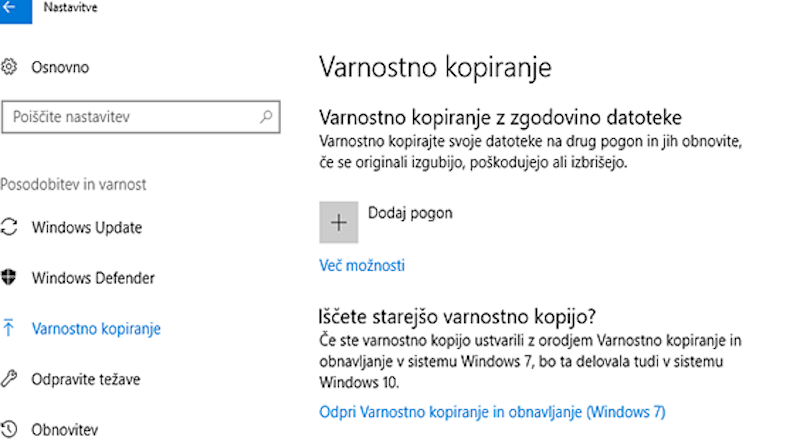
Vidimo lahko torej, da je za izdelavo varnostne kopije pri obeh sistemih potrebno le nekaj preprostih korakov. Ti koraki nam prihranijo ogromno preglavic ob morebitni izgubi datotek. Najboljše je, da nam ne bo potrebno misliti na nič, saj bo računalnik naredil vse sam, če le imamo priključen zunanji disk.
