
Mnogo od nas uporablja Microsoftov pisarniški paket Office na dnevni ravni: doma, v službi ali v šoli. Med najpogostejše uporabljenimi programi velja izpostaviti predvsem Word za urejanje dokumentov. Ko imamo opravka z daljšim in kompleksnejšim dokumentom, se srečamo z različnimi tipi vsebin: od pisanega besedila do številnih naslovov, seznamov, grafikonov, slik in tabel. Večkrat se zgodi, da sta tabela ali grafikon preširoka za prikaz na pokončni postavitvi strani, zato bi radi le to tabelo ali grafikon postavili na ločeno, ležečo stran znotraj dokumenta. V tokratnem vodiču preverite, kako to storiti, brez da bi morali grafikon ali tabelo postaviti v ločen dokument.
Vse strani dokumenta je namreč precej enostavno postaviti pokončno ali ležeče; to namreč določite preden začnete urejati dokument s klikom na File (datoteka) in Page Setup (urejanje dokumenta). To pa ne velja, če želite v dokumentu vodoravno postaviti le eno stran.
Skrivnost vsega so sekcije
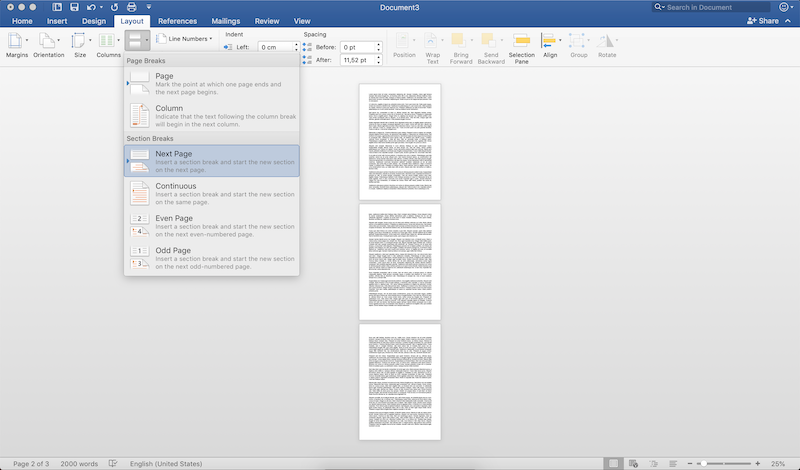
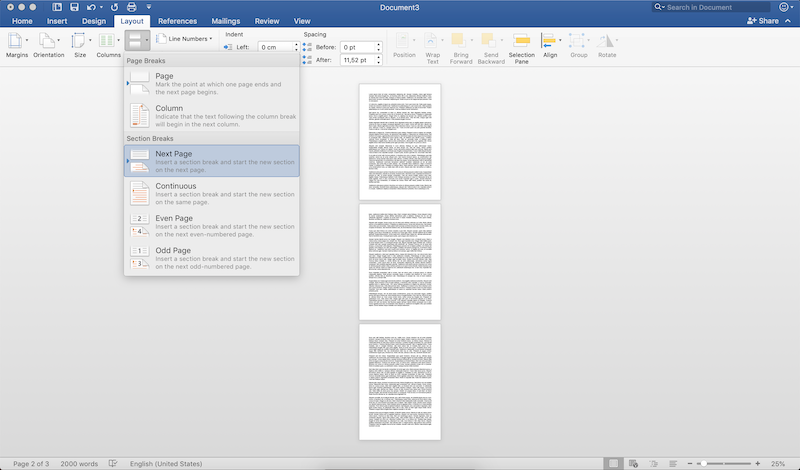
Najprej morate izbrano stran, ki jo želite postaviti ležeče, sekcijsko ločiti od preostalih strani v dokumentu. To naredite tako, da se postavite na začetek izbrane strani, klikniti na meni Insert (vstavi) in nato izbrati Section Break (Next Page). Ta ukaz morate obvezno ponoviti tudi na koncu izbrane strani. S tem ste ta del dokumenta ločili od prestalega dela, kar pomeni, da vse oblikovne spremembe ne bodo vplivale na preostale sekcije v dokumentu. S to funkcijo ločevanja sekcij si pomagamo tudi pri oštevilčevanju strani, ko hočemo, da so na določenih predelih strani oštevilčene drugače kot drugod.
Rešitev je dosegljiva le z dvema klikoma
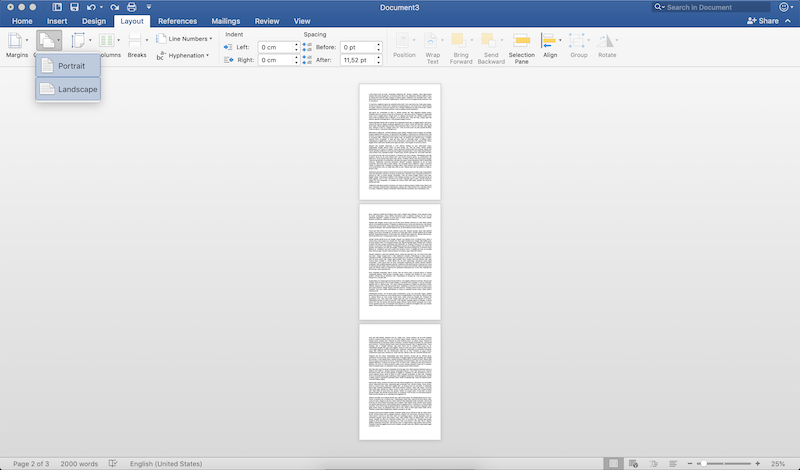
Ko ste izbrano in želeno stran uspešno sekcijsko ločili od preostalega dokumenta, se s klikom miške postavite kamorkoli na izbrano stran in nato spet kliknite na zavihek Layout na vrhu okna, a tokrat v orodni vrstici izberite možnost Orientation in nato Landscape. S tem se bo celotna sekcija zavrtela, medtem ko bo preostanek dokumenta ostal pokončen.
Spremenite tudi velikost strani
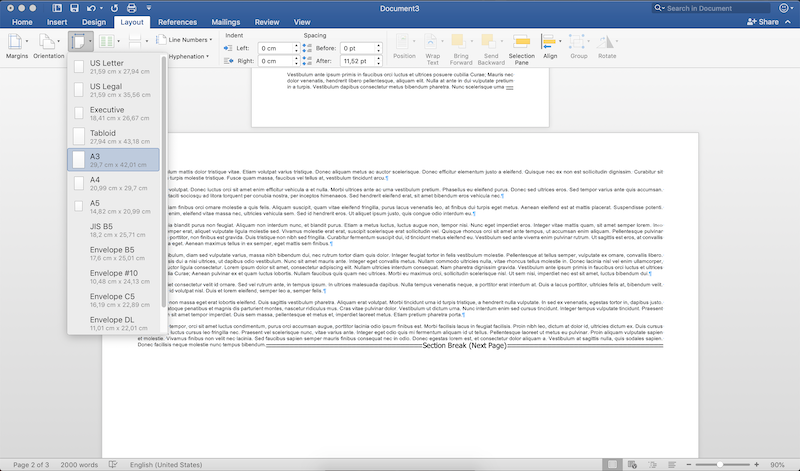
Ne le pokončna ali ležeča postavitev strani, z ločevanjem sekcij v dokumentu lahko spremenite tudi ostale atribute, kot je na primer velikost strani. Če želite, da je večina strani dokumenta v običajni velikosti strani A4, lahko za izbrano ločeno stran določite drugačno velikost. To storite tako, da se spet postavite na začetek izbrane strani, ki ste jo prej sekcijsko ločili od preostalega dokumenta in nato v orodni vrstici na vrhu kliknete na Layout. Tokrat izberite možnost Size in nato preprosto izberite velikost papirja, ki vam ustreza za to stran.
Pripravil: Mattia Portacci
Uvodna fotografija: pixabay.com
