

Se še privajate na Windows 10? Če ste izbrali možnost hitre namestitve, bi bilo dobro, da se še malce poigrate z nastavitvami, preden se podate naprej.
V tokratnem vodiču vam predstavljamo 8 stvari, ki jih v Windows 10 lahko onemogočite, če želite več zasebnosti, hitrosti in praktičnosti.
1. Posodobitve z več kot enega mesta
Ena izmed novosti v Windows 10 je optimiziran sistem posodobitev, ki dovoli prenašanje posodobitev z drugih računalnikov, ne le z Microsoftovih strežnikov. A tako tudi vaš računalnik postane eno izmed mnogih središč za pošiljanje posodobitev drugim uporabnikom.
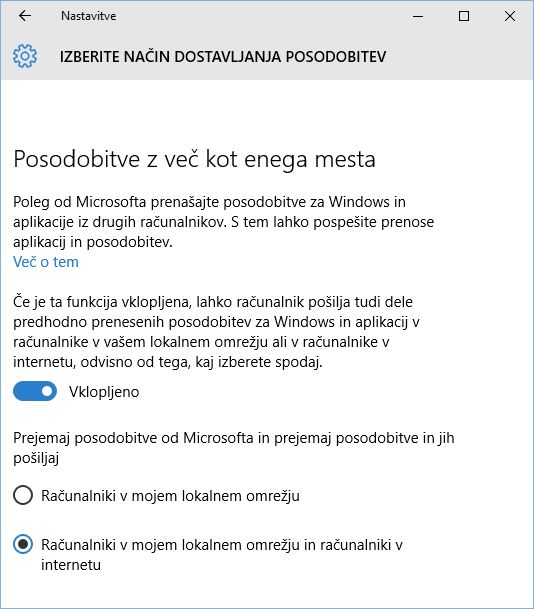
Funkcijo lahko izklopite tako, da greste na Nastavitve (Settings) > Posodobitev in varnost (Update & security) > Dodatne možnosti (Advanced options) > Izberite način dostavljanja posodobitev (Choose how updates are delivered).
2. Nadležna obvestila
Središče za obvestila je dober način za prikazovanje vseh pomembnih informacij na enem mestu. Lahko pa pri tem vsekakor pride do prenatrpanosti, še posebej, če so omogočena obvestila, ki res niso potrebna (npr. namigi za Windows 10 ali vprašanja s središča za povratne informacije).
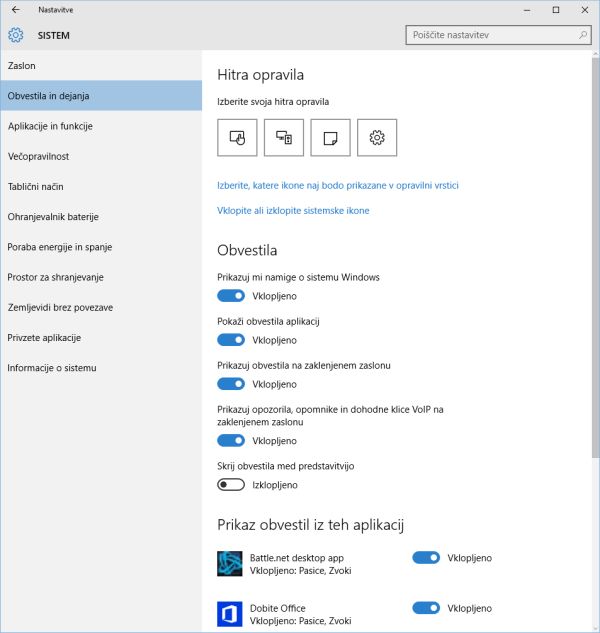
Če vas to moti, pojdite na Nastavitve (Settings) > Sistem > Obvestila in dejanja (Notifications & actions) in izklopite stvari, kot so Prikazuj mi namige o sistemu Windows in obvestila posameznih aplikacij.
3. Reklame na začetnem meniju
Microsoft zna biti malce vsiljiv s promoviranjem svoje nove spletne trgovine. Zna se celo zgoditi, da v začetnem meniju opazite aplikacije, ki na sistemu sploh niso nameščene – to so le priporočene aplikacije oziroma reklame!
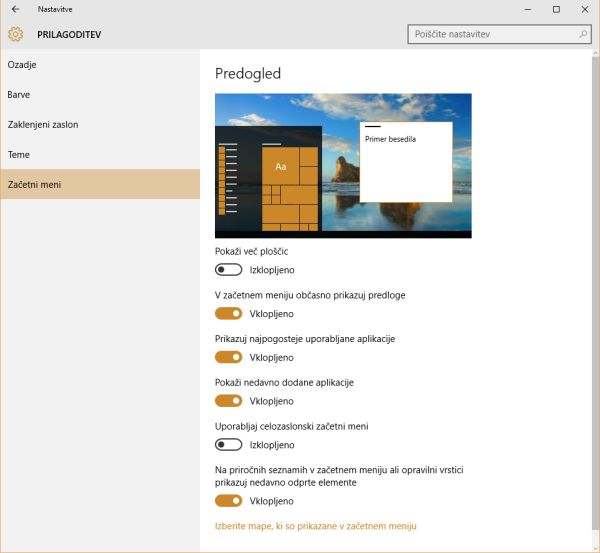
Onemogočite jih lahko tako, da greste na Nastavitve > Prilagoditev (Personalization) > Začetni meni (Start) in izklopite V začetnem meniju občasno prikazuj predloge (Occasionally show suggestions in Start).
4. Ciljno usmerjene reklame
Microsoft lahko izve veliko o vas, ko brskate po internetu. Vašemu Microsoft računu je celo pripeta identifikacijska številka za oglaševanje. Če tega ne izklopite posebej, bo Microsoft vašo številko delil z oglaševalci v spletni trgovini Windows Store.
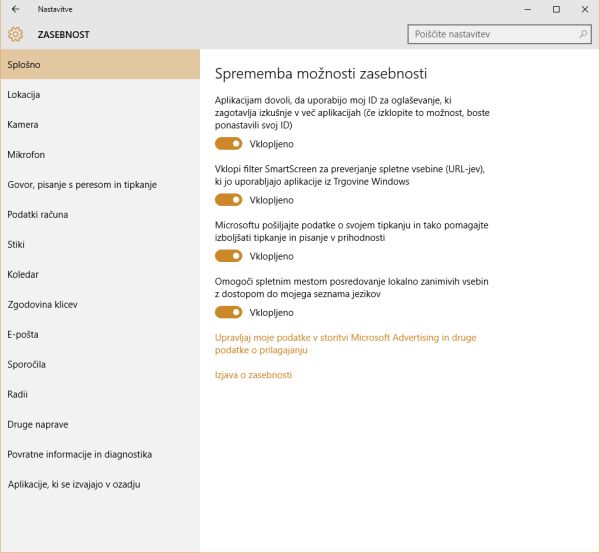
To lahko preprečite tako, da greste na Nastavitve > Zasebnost (Privacy) > Splošno (General) in izklopite možnost Aplikacijam dovoli, da uporabijo moj ID za oglaševanje, ki zagotavlja izkušnje v več aplikacijah.
5. Spoznavamo vas
Cortana, virtualna asistentka v Windows 10, zna iti predaleč z zbiranjem osebnih informacij. “Spoznava” vas tako, da med drugim zbira podatke o vašem govoru, ročni pisavi in tipkanju, kar je malce srhljivo.
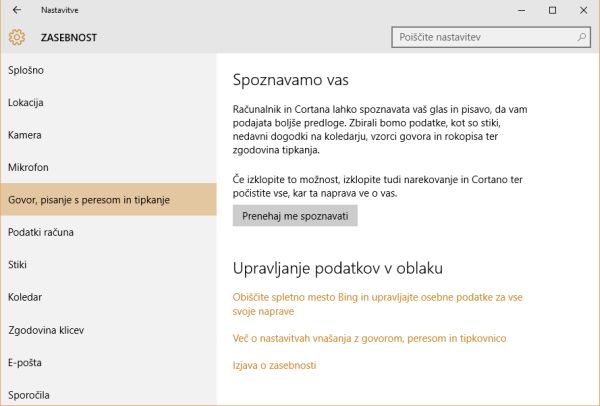
S Cortano se lahko nehate spoznavati tako, da greste na Nastavitve > Zasebnost > Govor, pisanje s peresom in tipkanje (Speech, inking and typing) in kliknete na Prenehaj me spoznavati (Stop getting to know me).
6. Aplikacije, ki se izvajajo v ozadju
V Windows 10 se v ozadju izvaja mnogo aplikacij, tudi če jih nimate odprtih. Te aplikacije lahko pošiljajo in prejemajo podatke, prenašajo in nameščajo posodobitve in tako dalje.
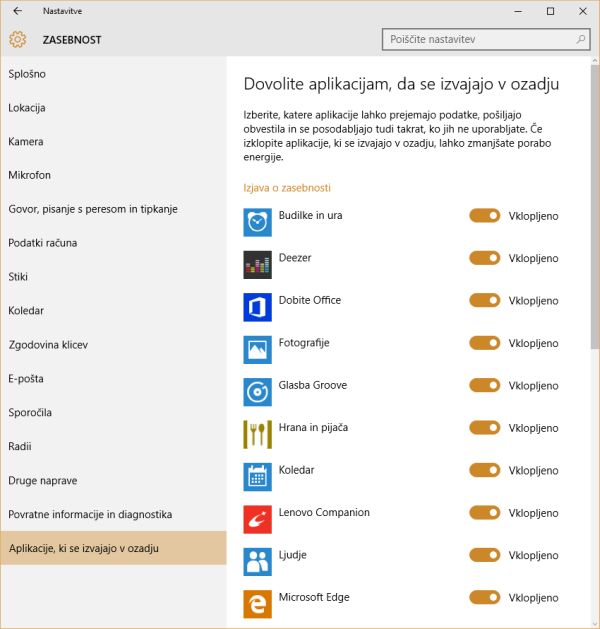
Če vas to moti, jih lahko onemogočite pod Nastavitve > Zasebnost > Aplikacije, ki se izvajajo v ozadju (Background apps) in jih vsako posebej odkljukate.
7. Preveč sinhroniziranja!
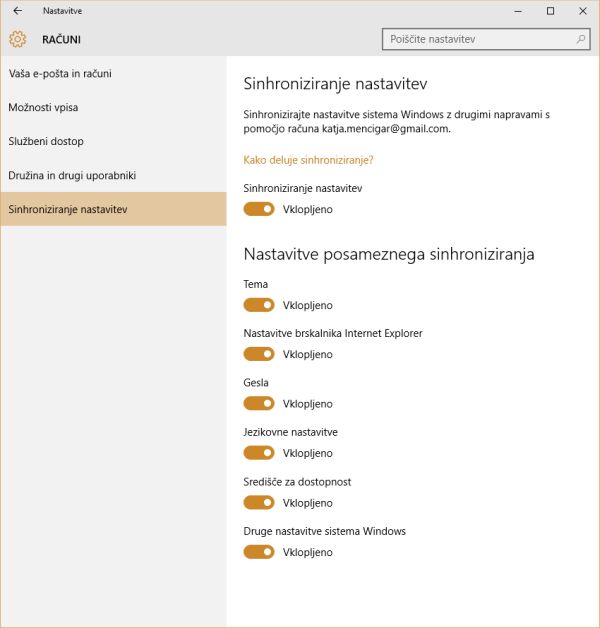
V Windows 10 mora privzeto vse biti sinhronizirano z vsemi napravami v omrežju – sistemske nastavitve, teme, gesla, zgodovina iskanja, itd. A tega nočemo vsi.
Da izklopite sinhroniziranje nastavitev (vključno s temami in gesli), pojdite na Nastavitve > Računi > Sinhroniziranje nastavitev (Sync your settings).
Za izklop sinhroniziranja zgodovine iskanja pa je treba odpreti Cortano in iti pod Nastavitve > Zgodovina iskanja.
8. Kaj je bolj pomembno – izgled ali zmogljivost?
Windows 10 ima eleganten vmesnik, a mogoče bi vam bilo všeč nekaj preprostejšega in hitrejšega.

Večino vizualnih učinkov lahko izklopite tako, da z desnim gumbom miške kliknete na Start gumb in greste na Sistem > Dodatne nastavitve sistema (Advanced system settings). Pod zavihkom Dodatno pojdite na razdelek Učinkovitost delovanja in kliknite na gumb Nastavitve. Tu odkljukajte vse efekte, za katere vam ni mar.
Jan Hacin
