

Najnovejša programska oprema in operacijski sistemi zahtevajo sorazmerno zmogljivejšo procesorsko in grafično moč ter večjo količino delovnega spomina. Predvsem pa je pomembno, da sodobni računalniki uporabljajo trde diske tipa SSD za hitrejše shranjevanje in obdelavo podatkov. Če ne želite kupiti novega računalnika in ste ob namestitvi zadnjega Microsoftovega operacijskega sistema Windows 10 zasledili počasno delovanje, si preberite naslednje nasvete za optimizacijo in pohitritev.
1. Izključite transparentnost oken
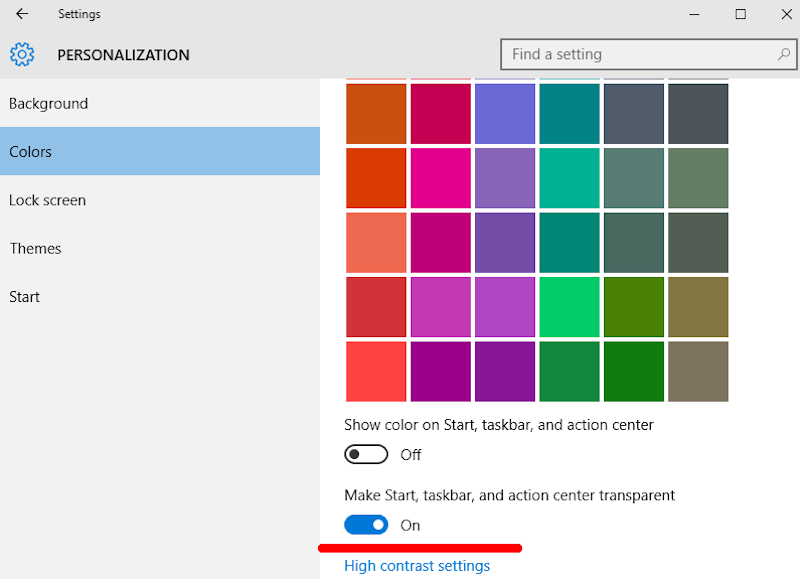
Čeprav je Microsoft z Windowsi 10 precej zmanjšal količino transparentnih oken v primerjavi z Windows 7, so ta še vedno prisotna – na primer v meniju Start in v orodni vrstici na dnu zaslona. Ker je to le lepotni dodatek in ne vpliva na delovanje ali uporabniško izkušnjo, lahko funkcionalnost preprosto izključite. To naredite tako, da v meniju start vtipkate ključno besedo Settings (nastavitve) in odprete nastavitve operacijskega sistema. Nato poiščite zavihek Personalization (prilagoditev) v meniju na levi strani in kliknite nanj. Sedaj na levi strani izberite možnost Colors (barve) in na dnu okna izključite možnost Make Start, taskbar, and action center transparent.
2. Izključite animacije in vizualne učinke
Tako kot transparentnost oken so tudi animacije in vizualni učinki za uporabnost sistema načeloma nepotrebni. Z desnim klikom kliknite na gumb Start v levem spodnjem kotu zaslona in izberite možnost System (sistem). Na levi strani okna, ki se bo odprlo, izberite možnost Advanced system settings (napredne možnosti), v naslednjem oknu pa kliknite na zavihek Advanced (napredno) in nato na gumb Settings (nastavitve). Spet se bo odprlo novo okno in tokrat izberite zavihek Visual Effects (vizualni učinki). Tukaj lahko poljubno izključite posamezne učinke, najlažje pa je, da le izberete možnost Adjust for best performance (prilagodi za najboljšo učinkovitost delovanja).

3. Preprečite samodejni zagon programov ob zagonu sistema
Verjetno se vam je že kdaj zgodilo, da se je vaš računalnik zaganjal predolgo. Morda ste tudi opazili, da je zaganjanje Windowsov in namizja počasno zaradi programov, ki se kot ikonice pojavljajo ob uri v spodnjem desnem kotu orodne vrstice. Veliko programov, ki jih namestite, namreč samodejno zaganja lastne procese v ozadju ob zagonu Windowsov. Primeri tovrstnih programov so Dropbox, Adobe program za posodabljanje programske opreme, protivirusna zaščita, Skype itd.
Prav je, da protivirusno zaščito ali Dropbox pustite pri miru, saj boste drugače vplivali na delovanje teh programov. Lahko pa brez težav izključite samodejno zaganjanje Skypa ali samodejno posodabljanje Adobe programov. To prilagodite tako, da z desnim gumbom kliknete na gumb Start in nato izberete možnost Task Manager (upravljalnik opravil). V zgornji vrstici izberite zavihek Startup (zagon) in pred vami se bo prikazal seznam vseh servisov in programov, ki se zaženejo ob zagonu Windowsov. Dobro preglejte seznam in izključite vse, ki se vam zdijo nepotrebni brez skrbi, da bi s tem vplivali na delovanje računalnika. To storite tako, da z desnim klikom kliknete na proces in izberete možnost Disable (onemogoči).

4. Izbrišite odvečne podatke
S pomočjo orodja za čiščenje trdega diska, ki je privzeto nameščeno na Windows 10, boste istočasno izbrisali nepotrebno navlako, ki lahko upočasni delovanje računalnika, in pridobili nekaj dodatnega prostora na trdem disku. Odprite meni Start in vtipkajte Disk Cleanup ter odprite najdeni program. Izberite vaš trdi disk C: in nato možnost Clean up system files. Računalnik lahko sicer še bolje očistite tudi s pomočjo tretjerazrednih programov, kot je na primer brezplačni CCleaner.

5. Znebite se prednameščene programske opreme
Veliko proizvajalcev računalnikov, ki že imajo nameščen operacijski sistem Windows 10, predhodno namestijo na sistem različna orodja in programe, ki jih v računalniškem svetu imenujemo “bloatware”, saj večkrat bolj smetijo kot pa dejansko pomagajo uporabniku.
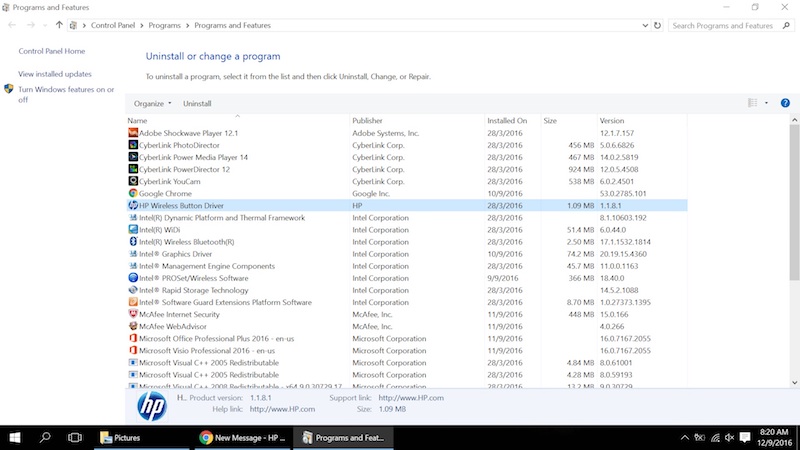
Znebite se teh programov tako, da z desnim klikom kliknete na gumb Start in nato izberite možnost Control Panel (nadzorna plošča). V oknu, ki se bo odprlo, izberite zavihek Programs (programi) in nato na seznamu odstranite vse programe, ki jih ne potrebujete – tiste, ki so bili nameščeni že ob nakupu, in tudi tiste, ki ste jih vi namestili in jih ne potrebujete več.
Mitja Godnič
