
Za razliko od nekaterih prejšnjih Windows operacijskih sistemov je Windows 10 zelo priljubljen, pri Microsoftu pa so s to verzijo začeli tudi nekoliko drugačen stil razvoja sistema. Vsakih nekaj mesecev namreč izdajo novo večjo posodobitev sistema, ki ponuja nove funkcionalnosti. Nove zmožnosti so vedno zanimive, danes pa vam bomo pokazali nekaj trikov v Windows 10, ki jih morda še niste poznali, čeprav so bili večinoma prisotni že v prejšnjih verzijah Windowsov.
1. Skrivni Start meni
Start meni se je skozi leta precej spreminjal, mnogim pa novejše verzije niso bile všeč. Windows 10 v gumbu čisto levo spodaj skriva poseben hitri meni, prek katerega lahko z enim klikom dostopamo do upravitelja naprav in opravil, do nastavitev, sistema, možnosti za izklop ali spanje in še kar nekaj drugih. Do tega menija pridemo z desnim klikom na gumb Start, še hitreje pa z bližnjico tipke Windows in tipke X.

2. Hiter skok na namizje
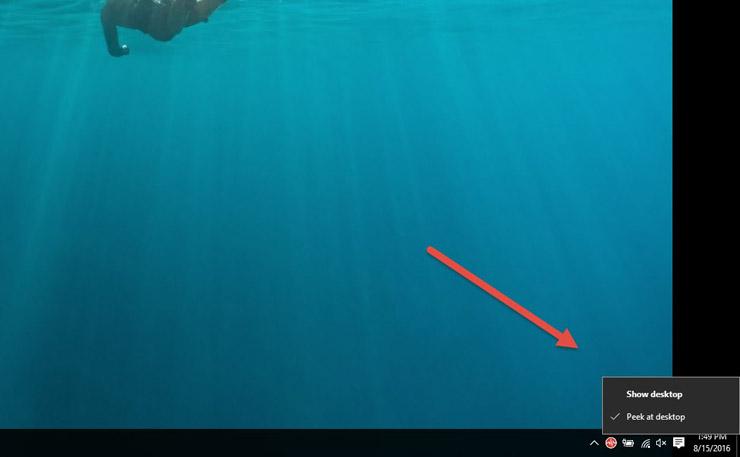
V opravilni vrstici operacijskega sistema (to je ta čisto na dnu vašega zaslona) lahko vidimo veliko število gumbov in bližnjic do programov. Nekje, skrit pred neukimi očmi, pa leži prav poseben gumb. Gumb, ki minimizira vsa odprta okna in vas s tem vrže na namizje, je postavljen čisto v desnem spodnjem kotu vašega zaslona. Miško lahko zelo hitro prestavite v ta kot, zato je ta gumb lahko zelo uporaben, če želite hitro skočiti na namizje, kar storite s klikom na ta skriti gumb. Če se z miško nanj le postavite, se vam bo namizje prav tako pokazalo, a bodo odprta okna skočila na svoja mesta takoj, ko prestavite miško drugam.
3. Za izklop računalnika povlecite z vrha zaslona
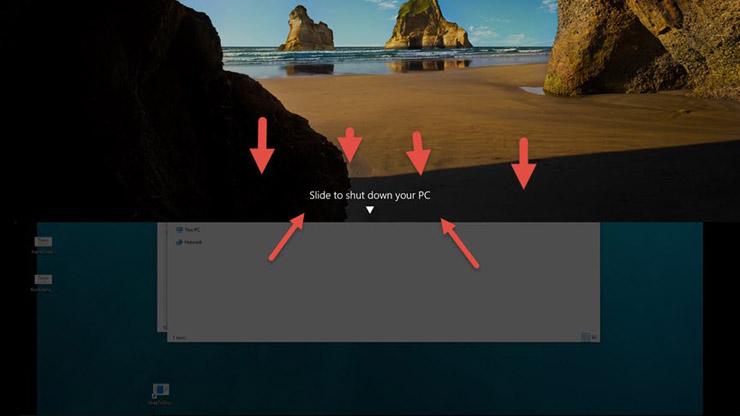
Ta trik je izmed vseh še najmanj znan, deluje pa tako, da s klikom na posebno bližnjico na namizju omogočite funkcijo, da z miško povlečete proti dnu, kar bo ugasnilo vaš računalnik. To lahko preizkusite tako, da na namizju desno kliknete, izberite Nov in Bližnjica. V novem oknu v polje prilepite %windir%\System32\SlideToShutDown.exe, kliknete Naprej, bližnjico poimenujete in zaključite. Zdaj boste lahko svoj računalnik ugasnili kar s potegom miške proti dnu.
4. Pretresite okna
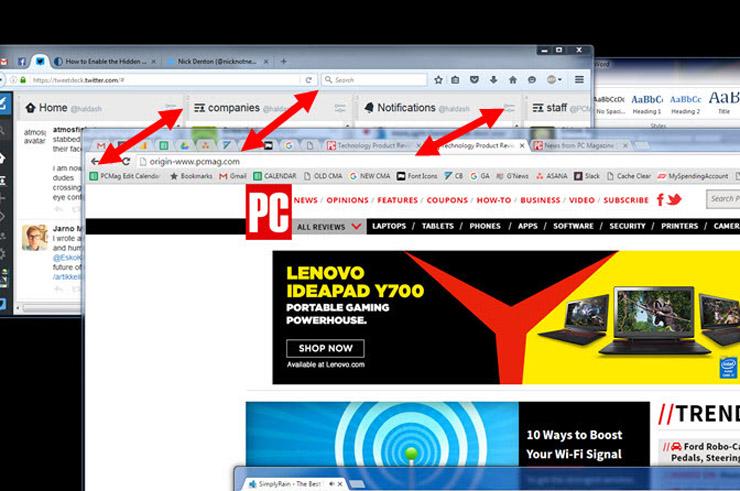
Včasih se nam zazdi, da je naš zaslon poln odprtih oken raznih programov, ki jih želimo minimizirati za bolj čist videz. Zakaj bi se mučili z minimizacijo vsakega posebej, če lahko preprosto na vrhu primemo okno, ki ga želimo ohraniti odprtega, in ga malo “pretresemo”. To bo počistilo naše namizje ostalih odprtih oken. Če pa želimo povrniti vsa pozaprta okna, lahko izbrano okno še enkrat pretresemo.
5. Pripnite okna na polovico ali četrtino ekrana
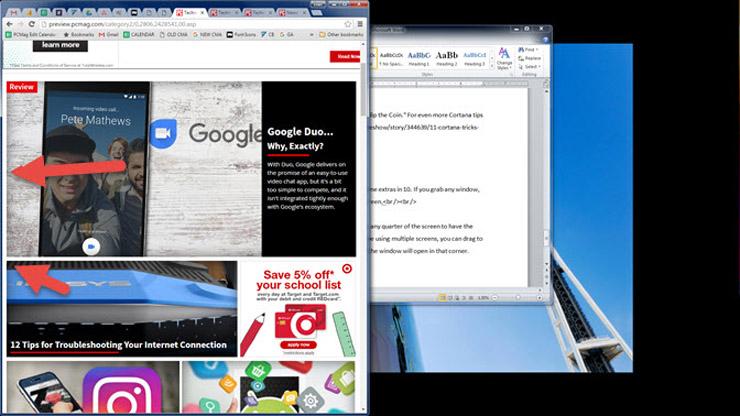
Med uporabo računalnika pogosto skačemo med okni, nekje kopiramo, drugje prilepimo, nekje pišemo, drugje gledamo. Da imamo okna razporejena karseda učinkovito in enakomerno, se nam ni treba mučiti, saj je rešitev preprosta. Primemo okno na vrhu in ga “nesemo” na levo ali desno stran ekrana. Izrisala se bo postavitev prostora, ki ga bo zasedlo okno, ki ga lahko zdaj kar spustimo.
Kot lahko vidimo, okno zaseda točno eno polovico celotnega zaslona. Če imamo odprtih več programov, se nam bo na drugi polovici ponudila možnost, da na to polovico dodamo enega izmed teh. Tako imamo lahko zelo hitro postavitev dveh oken, ki omogočata učinkovito večopravilnost. Če želimo imeti naenkrat odprta štiri okna, lahko posamezen program nesemo v enega izmed kotov. Za hitrejše nadzorovanje pa lahko uporabimo tudi bližnjice na tipkovnici: tipko Windows in smerne tipke.
Matevž Krajnik
