Uporabniški vmesniki računalnikov in ostalih naprav so bolj ali manj ustaljeni in videz težko prilagajamo lastnemu okusu. Zadnje leto in v dobi vedno več OLED zaslonov je postal nadvse priljubljen temen videz uporabniških vmesnikov, saj se s tem poraba energije zmanjša. Zato si v tokratnem vodiču poglejmo, kako si lahko nastavimo temen videz na operacijskem sistemu Windows ali macOS.
Dark Mode v macOS Mojave
Temno temo uporabniškega vmesnika je macOS dobil šele v zadnji različici Mojave in ponuja možnost, da vsi meniji postanejo črni. S tem naj bi se uporabnik bolje osredotočal na delo na računalniku.
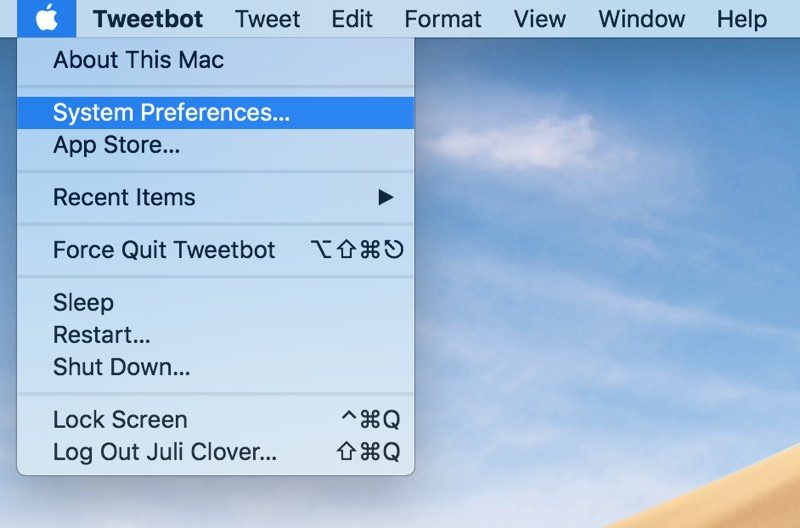
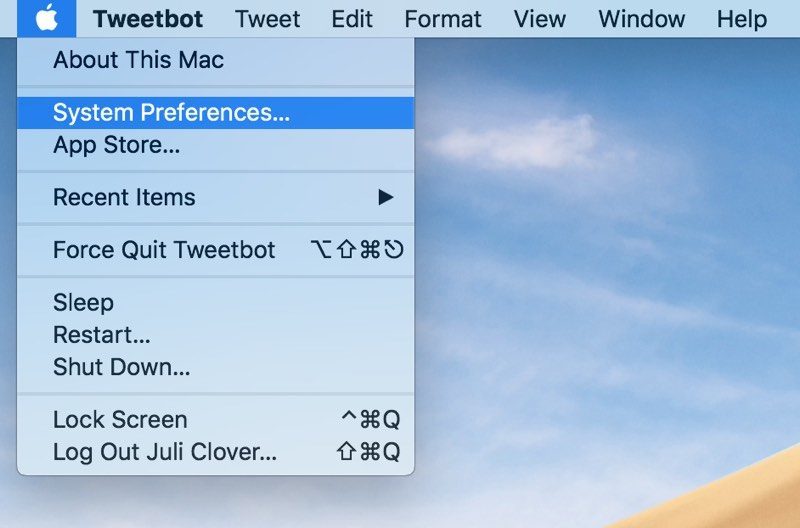
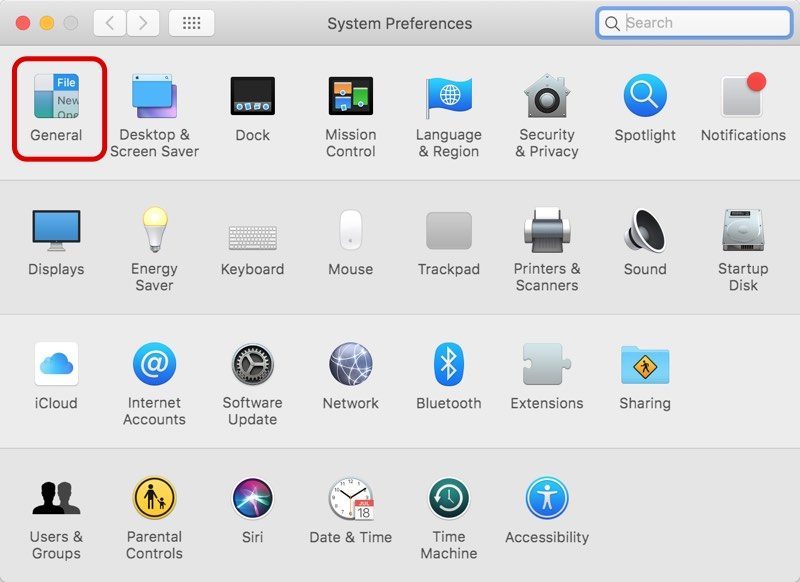
Za vključitev se odpravite v nastavitve operacijskega sistema, ki jih najdete s klikom na Applov logo v zgornjem levem kotu zaslona in izberete System Preferences. Nato se odpravite v podmeni General in tam boste čisto na vrhu zagledali prvo možnost Appearance. Tukaj izberite možnost Dark. S tem bodo črni postali vsi meniji, vrstice in tudi Applove aplikacije, kot so Safari, Mail, koledar in druge.
Pred možnostjo Dark Mode je macOS sicer ponujal možnost, da si lahko vmesnik prilagodimo s črno statusno vrstico in črno pasico z aplikacijami na dnu zaslona. Če pogrešate to možnost, ki jo je macOS Mojave povsem povozil z možnostjo Dark Mode, obstaja rešitev tudi za to.
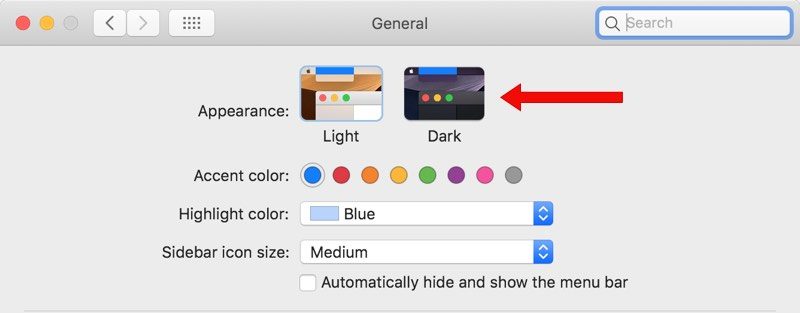
Spet odprite nastavitve in v podmeniju General izberite način Light. Nato med naloženimi aplikacijami na računalniku najdite Terminal in jo odprite. V aplikacijo skopirajte in prilepite sledeč ukaz ter pritisnite tipko enter:
defaults write -g NSRequiresAquaSystemAppearance -bool Yes
Ko se bo ukaz izvedel, ponovno zaženite računalnik in v nastavitvah nato izberite način Dark. Tokrat se ne bodo “počrnila” vsa okna in meniji, ampak samo statustna vrstica zgoraj in spodaj.
Na Windowsih nekaj več korakov
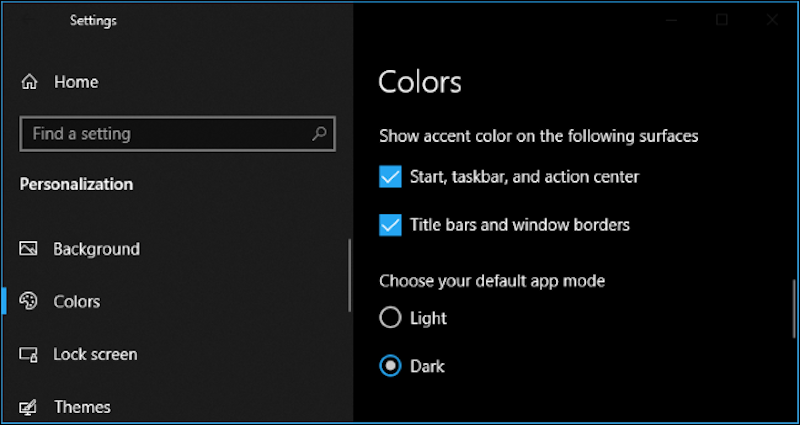
Tudi Windows 10 ponuja možnost črnega videza uporabniškega vmesnika, čeprav smo lahko s temami ta videz ustvarili tudi v prejšnjih različicah operacijskega sistema. Odprite nastavtive računalnika in pojdite v podmeni Personalization in nato izberite Colors. Na dnu izberite možnost Dark v oddelku Choose your default app mode. S tem načinom se bo celoten videz uporabniškega vmesnika “počrnil”, čeprav večina aplikacij na Windowsih nima privzeto implementirane kode, ki v primeru izbire črnega vmesnika spremeni tudi lasten videz.
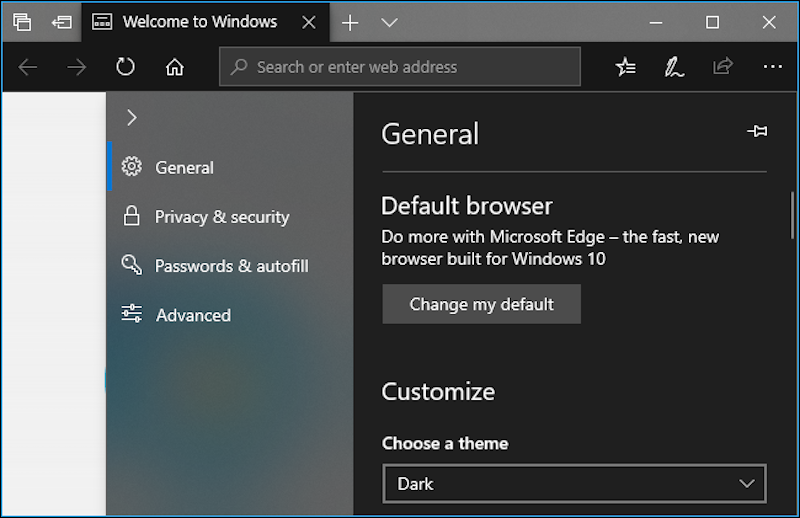
Temnejši videz morate na primer ločeno nastaviti tudi v brskalniku Microsoft Edge. Kliknite na ikono s tremi pikicami v desnem zgornjem kotu brskalnika in izberite nastavitve Settings. Nato poiščite oddelek Customize in Choose a theme in izberite možnost Dark.