

Ko uporabljate računalnik z operacijskim sistemom macOS ali Windows 10, ste večinoma omejeni na videz sistema, ki ga predhodno določijo avtorji operacijskega sistema in avtorji aplikacij. Vendar oba operacijska sistema ponujata možnost, da vsako posamezno ikono na računalniku prilagodite svojemu okusu oziroma jo zamenjate z ikono, ki je vam najljubša.
Na macOS uporabite funkcijo kopiraj in prilepi
Večino ikon v operacijskem sistemu macOS lahko zamenjate enostavno s funkcijo kopiraj in prilepi. Nekatere ikone aplikacij pa so zaščitene, kot je na primer aplikacija Finder za iskanje datotek. V tem primeru se je za spremembo videza ikona treba zakopati globlje v operacijski sistem, zato te ikone raje pustite pri miru.
Najprej poiščite sliko, ki jo želite uporabiti kot ikono aplikacije. Sliko najenostavneje najdete tako, da na Googlu vpišete poljubno ključno besedo in tej ključni besedi dodate besedo icon. Priporočljivo je, da slike iščete v angleškem jeziku, saj boste tako naleteli na več izbire. Pri tem koraku niste omejeni na tip datoteke.

Nato izberite sliko, ki vam je všeč, in jo shranite na računalnik. Sliko poiščite na računalniku in jo odprite. Nato s klikom miške in z miškinim potegom izberete predel slike, ki ga želite uporabiti kot ikono (glej spodnji posnetek zaslona).
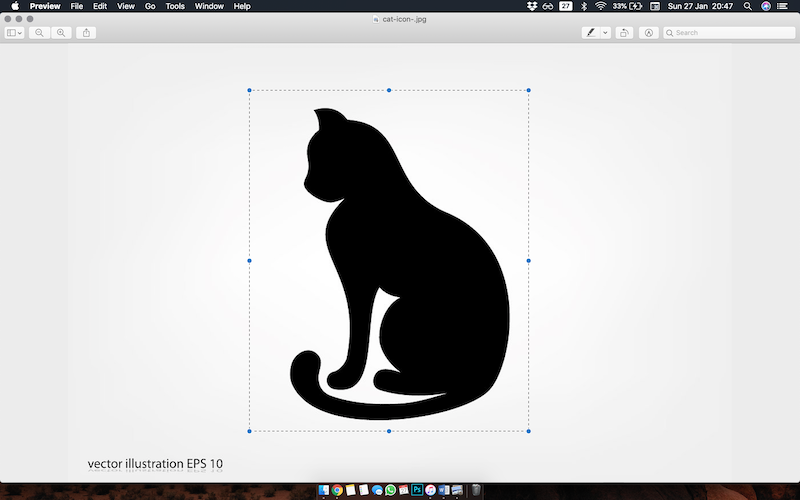
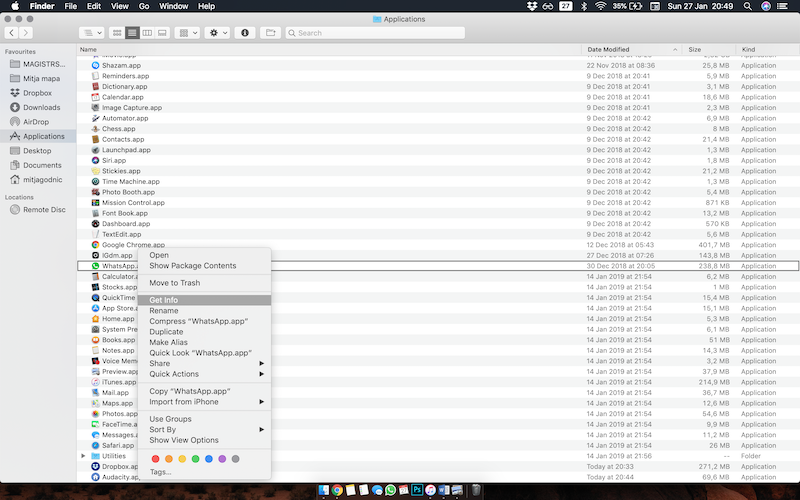
Ko imate predel slike označen, uporabite kombinacijo tipk cmd in C, da kopirate izbran del slike. Sedaj odprite Finder oziroma upravitelj datotek in se odpravite v zavihek Applications na levi strani okna aplikacije. Tam poiščite aplikacijo, ki ji želite spremeniti ikono, in nanjo kliknite z desnim klikom oziroma dvema prstoma. Ko se vam odpre meni z ukazi, izberite Get info.
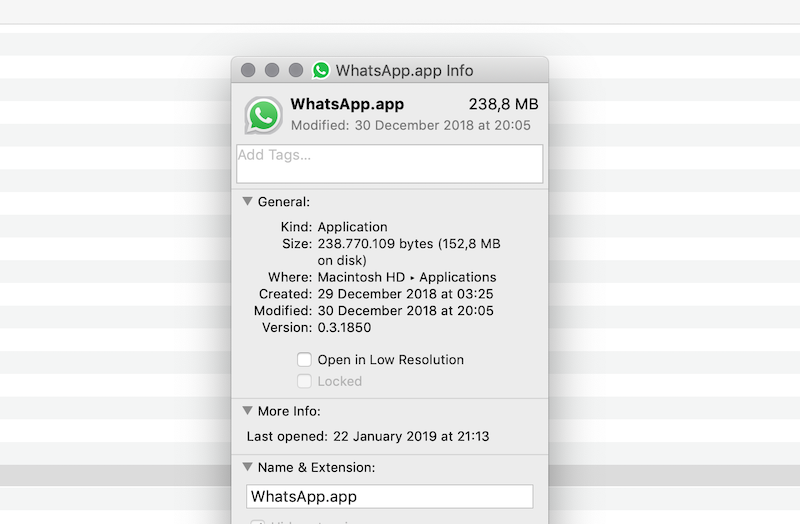
V oknu z informacijami, ki se odpre, poiščite prikaz ikone v zgornjem levem kotu okna in kliknite nanj. Na tej točki pritisnite kombinacijo tipk cmd in V, da prej kopirano sliko prilepite na čez ikono. Opazili boste, da se bo ikona aplikacije v hipu spremenila z vašo izbrano sliko. Sedaj lahko vsa okna zaprete.
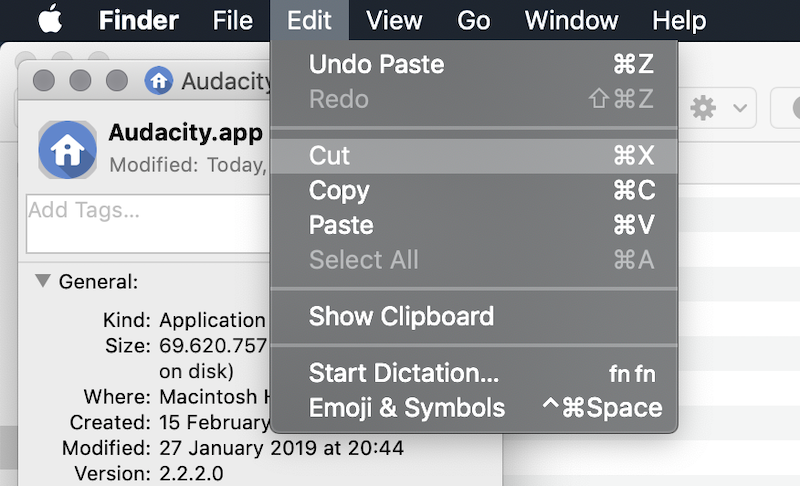
Če želite povrniti prvotno ikono aplikacije, z desnim miškinim klikom oziroma s klikom z dvema prstoma kliknite na ikono aplikacije in v padajočem meniju spet izberite Get info. V oknu, ki se odpre, spet poiščite ikono aplikacije v zgornjem levem kotu in kliknite nanjo. Sedaj kliknite na gumb Edit v opravilni vrstici na vrhu operacijskega sistema in izberite možnost Cut.
Windows je omejen le na datoteke exe, dll ali ico
Če želite personalizirati ikone aplikacij v operacijskem sistemu Windows 10, lahko to storite na več načinov: z izborom nekaj privzetih ikon, ki jih Windows že ponuja, ali z izborom lastne ikone, ki jo najdete na spletu. Ikono lahko tudi sami ustvarite s pomočjo aplikacije Slikar (Painter), pomembno je le, da ustvarjeno sliko shranite s končnico .ico.
Če želite poljubno ikono poiskati na spletu, jo lahko poiščete z iskanjem na Googlu, kot smo zapisali zgoraj, brezplačne ikone pa lahko najdete tudi na spletnih straneh, kot sta IconArchive ali Deviant Art.
Ikone osnovnih Windows aplikacij, kot so Računalnik, Koš, Omrežja itd., morate zamenjati v posebnem oknu, ki ga najdete tako, da v meniju Start poiščete in odprete nastavitve računalnika (Settings), izberete možnost Personalization in nato Themes ter Desktop Icon Settings. Izberite ikono poljubne aplikacije, kliknite nanjo in nato spodaj kliknite gumb Change Icon.
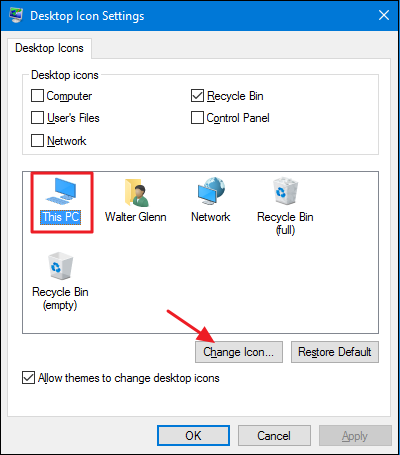
Odprlo se vam bo okno, v katerem lahko izberete predhodno naložene ikone, ki so na voljo v sistemu. Če želite izbrati svojo lastno ikono, kliknite na gumb Browse in ikono poiščite tam, kjer ste jo predhodno shranili.
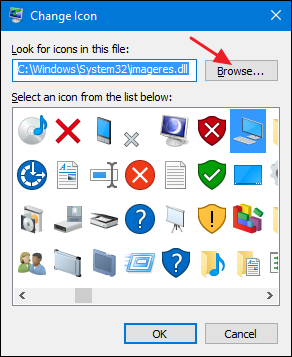
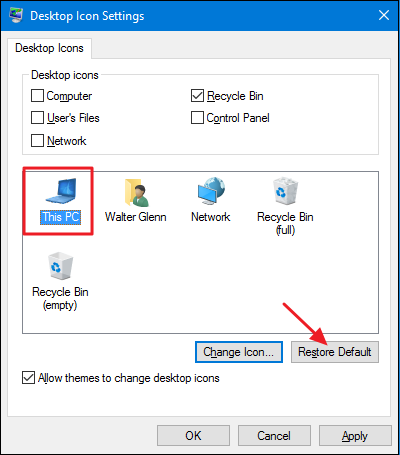
Ko ste izbrali svojo ikono, kliknite na gumb OK in ikona aplikacije se bo spremenila. Če želite povrniti ikono na izvorno, v prejšnjem oknu Desktop Icon Settings kliknite na gumb Restore Default.
Vsem ostalim datotekam ali mapam lahko ikone spremenite po malce drugačni poti. Datoteko ali mapo izberite in nanjo kliknite z desnim gumbom na miški. V padajočem meniju kliknite na zadnjo možnost Properties (lastnosti).

V oknu, ki se odpre, poiščite zavihek Customize (prilagodi) na vrhu okna in kliknite nanj. V tem zavihku spet poiščite gumb Change Icon in nato zamenjajte ikono na enak način, kot ste to storili prej. To pomeni, da lahko izberete eno izmed ikon, ki je že prednaložena na računalniku, lahko pa pobrskate med ikonami, ki ste jih prenesli s spleta, in med njimi najdete vam najljubšo.
