
Mislili bi si, da lahko Xbox ali PS4 igralni plošček uporabljamo le na ustreznih igralnih konzolah, a to ne drži. Sodobni igralni ploščki delujejo preko Bluetooth povezave, zato jih lahko na razmeroma preprost način povežemo tudi na naš računalnik, tako Windows, kot Mac.
Za tiste, ki želijo izboljšati svojo igralno izkušnjo na računalniku, bomo v nadaljevanju razložiti kako na Win ali Mac računalnik povezati Xbox One ali PS4 igralni plošček.
Povezava Xbox igralnega ploščka na Windows računalnik
Proizvajalec Xbox igralnih konzol je Microsoft, zato je povezava Xbox igralnega ploščka izjemno enostavna. S priloženim USB kablom preprosto povežemo plošček in računalnik in že lahko pričnemo z igranjem. Z žično povezavo je možno povezati do 8 igralnih ploščkov hkrati.
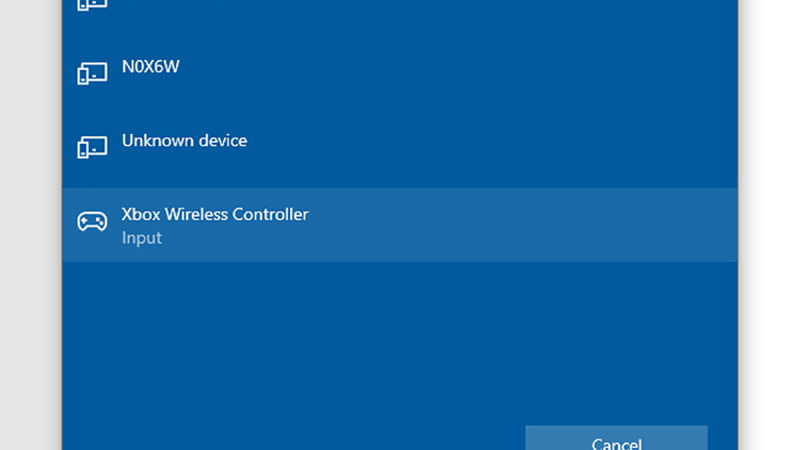
Xbox plošček lahko seveda povežemo tudi brezžično. Za to bomo potrebovali novejšo različico ploščka (npr. tisti od Xbox One S konzole). V nastavitvah Windowsa poiščemo postavko Naprave in nato Bluetooth in druge naprave, kjer moramo omogočiti iskanje novih naprav. Ko smo opravili ta korak, plošček prižgemo in nekaj sekund držimo Sync gumb. Na računalniku izberemo postavko Dodaj Bluetooth ali drugo napravo, nato Bluetooth in nazadnje Xbox Wireless Controller. Po nekaj sekundah bosta obe napravi povezani. Na ta način lahko povežemo le en igralni plošček.
Vir: gizmodo.com
Povežemo lahko tudi starejše Xbox igralne ploščke, a bomo morali dokupiti Xbox brezžični adapter. Postopek povezave je enak.
Povezava PS4 igralnega ploščka na Windows računalnik
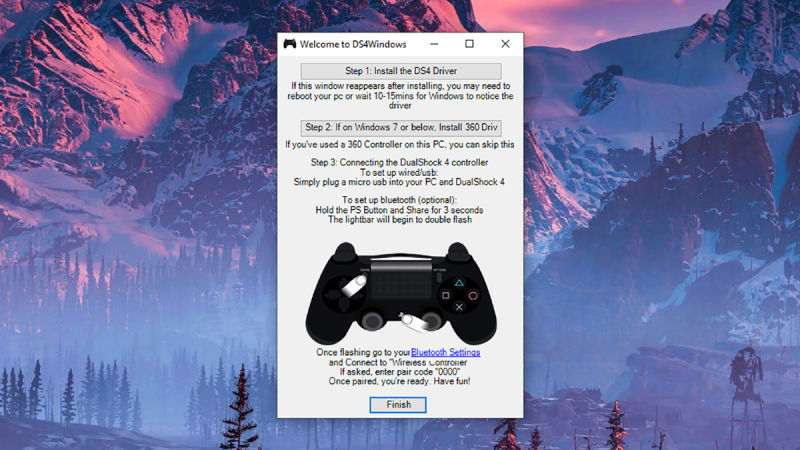
Ob igranju iger na Steam storitvi, žična povezava z USB kablom deluje brez kakršnihkoli nastavitev. Če želimo igrati igre, ki niso na Steam ali želimo igralni plošček povezati brezžično, moramo namestiti program DS4 Windows. Po namestitvi preprosto sledimo navodilom programa, ki nas bodo vodila skozi povezavo.
Vir: gizmodo.com
Sony ponuja uradno rešitev za povezavo, a je adapter precej drag (cca. 60 EUR). Povezava bo sicer nekoliko bolj stabilna, funkcije pa bodo delovale enako.
Povezava Xbox igralnega ploščka na Mac računalnik
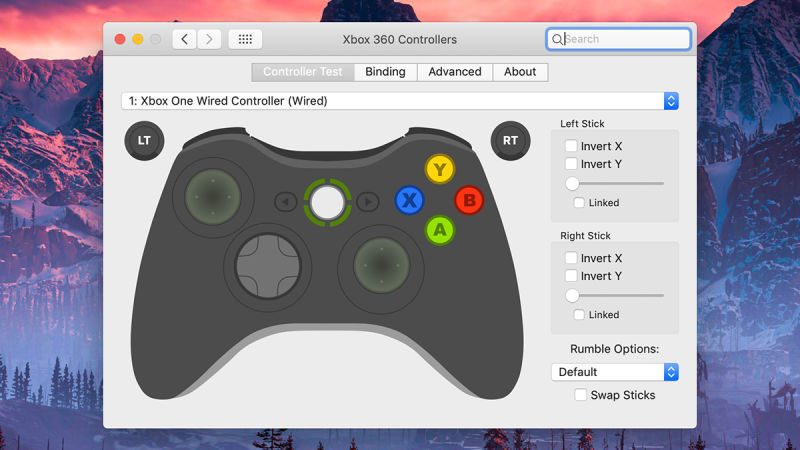
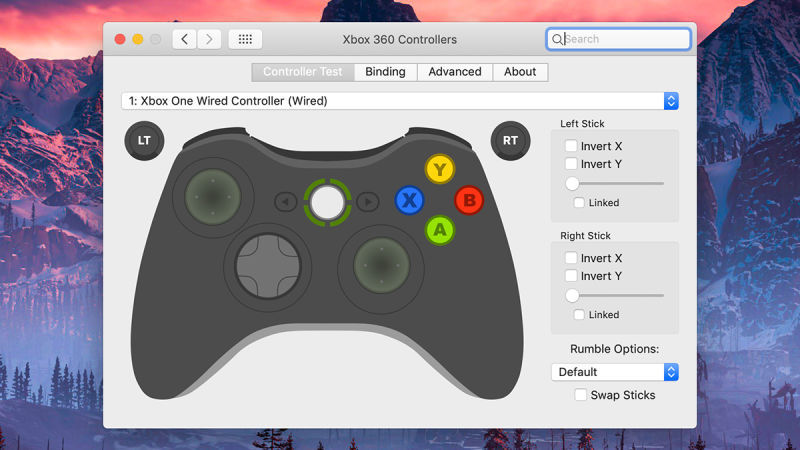
Povezava preko klasične Bluetooth povezave žal ne bo mogoča, saj Microsoftov protokol ni združljiv z macOS. Če se zadovoljimo z žično povezavo ploščka, bo zadostovalo, da na svoj Mac računalnik namestimo program 360controller, obe napravi povežemo z USB kablom in v System Preferences se bo na dnu okna prikazal igralni plošček. Preostane nam le, da zaženemo program 360controller, kjer bomo lahko spreminjali nastavitve, kot so razpored tipk ipd.
Vir: gizmodo.com
Povezava PS4 igralnega ploščka na Mac računalnik
Povezava PS4 igralnega ploščka na Mac računalnik je sila enostavna. Če želimo žično povezavo, bo zadostovalo da obe napravi povežemo z USB kablom in računalnik bo takoj zaznal novo napravo, ki bo pripravljena na uporabo.
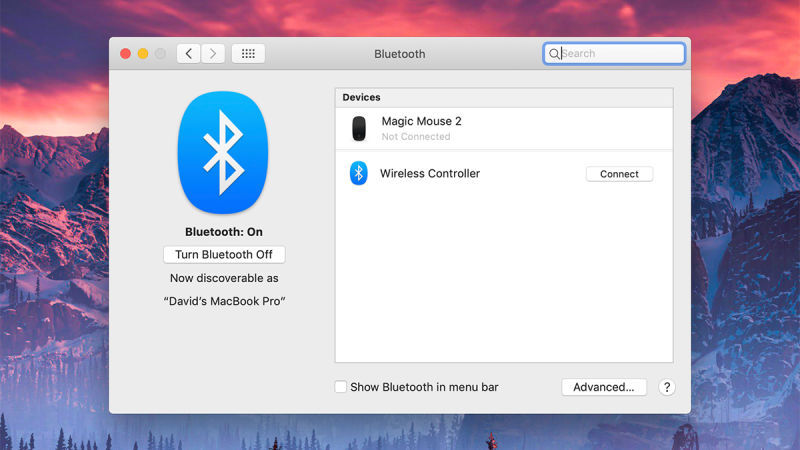
Vir: gizmodo.com
Brezžično jih povežemo enako, kot bi katerokoli drugo Bluetooth napravo. V System Preferences na računalniku odpremo Bluetooth, igralni plošček damo v povezovalni način (držimo PS in Share tipki, dokler lučka na ploščku ne začne utripati), na računalniku pa pritisnemo Connect. Po nekaj sekundah bosta napravi povezani.
Pripravil: Mattia Portacci
Uvodna fotografija: lintasmetro.com
