
Spletne strani so postale nekaj čisto drugačnega, kar so bile še pred desetimi leti. Danes so to platforme in portali, ki so interaktivni in od nas zahtevajo vedno več podatkov, s katerimi poskrbijo za boljšo uporabniško izkušnjo in prilagojene vsebine. Med drugimi so to podatki o lokaciji, dostop do mikrofona za spletne pogovore, možnost pošiljanja obvestil in podobno.
Ker večina najpogosteje uporabljenih brskalnikov pred dostopom najprej opozori uporabnika za dovoljenje, znajo vse pogostejša opozorila biti nadležna. V tokratnem vodiču si preberite, kako se tem opozorilom izogniti.
Chrome
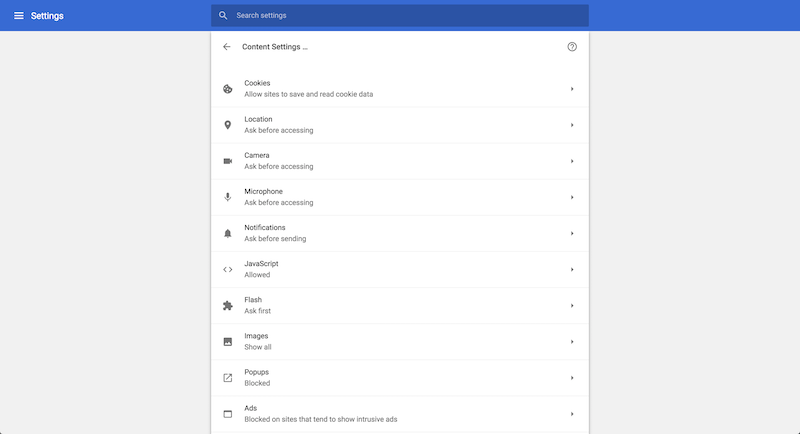
V najbolj priljubljenem brskalniku na svetu, ki po statističnih podatkih Statcounter zavzema dobrih 57 odstotkov trga brskalnikov, je izključitev opozoril povsem enostavna. Kliknite na tri navpično postavljene pikice v desnem kotu zgoraj in izberite Nastavitve (Settings). V nastavitvah podrsajte do dna in izberite Napredne možnosti (Advanced) ter nato poiščite možnost Nastavitve vsebine (Content Settings).
Tu lahko izberete, ali naj vas Chrome vsakokrat po potrebi vpraša za dovoljenje do dostopa do podatkov ali drugih funkcionalnosti. Lahko pa nastavite, da Chrome privzeto zavrne dovoljenje za uporabo ali dostop. S tem se boste izognili neprestanim opozorilom in bili prepričani, da nobena spletna stran ne dostopa do vaših podatkov. Pri nastavljanju dovoljenja za dostop do lokacije ali dovoljenja do pošiljanja obvestil lahko tudi preverite, katerim spletnim stranem ste v preteklosti že dovolili dostop ali katerim ste to preprečili.
Firefox
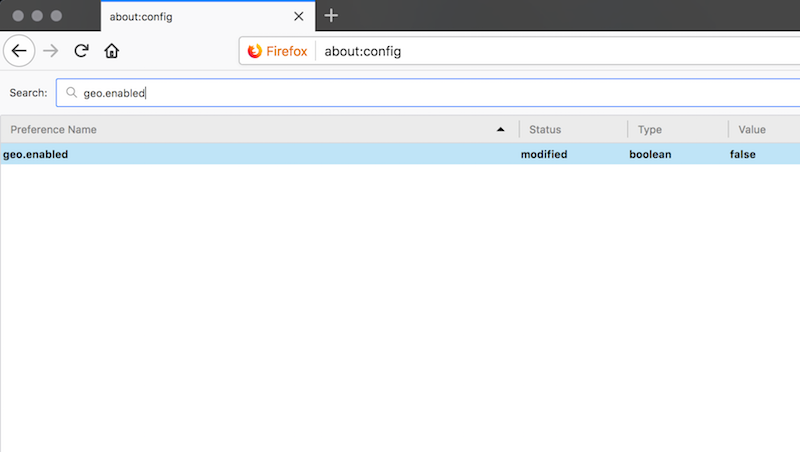
Pri brskalniku Firefox so navodila malenkost bolj zapletena. Ko ste v brskalniku, v naslovno vrstico, kjer ponavadi vpisujete naslove spletnih strani, vpišite ukaz “about:config” in pritisnite Enter. Najprej vas bo Firefox opozoril, da vstopate v nastavitve, ki lahko spremenijo način delovanja programa – sprejmite tveganje in kliknite na “I accept the risk”.
Po tem v iskalni vrstici, ki se bo pojavila na vrhu strani, poiščite najprej ukaz “dom.webnotifications.enabled” in nato še ukaz “geo.enabled”. Dvojno kliknite na vsakega izmed ukazov tako, da bo njuna nastavitev nastavljena na “false”, kot prikazuje zgornji posnetek zaslona. S tem boste naredili isto stvar kot pri Chromu – Firefox bo odslej privzeto zavrnil dostop do lokacijskih podatkov uporabnika in privzeto zavrnil spletne strani, ki želijo pošiljati obvestila uporabniku.
Safari
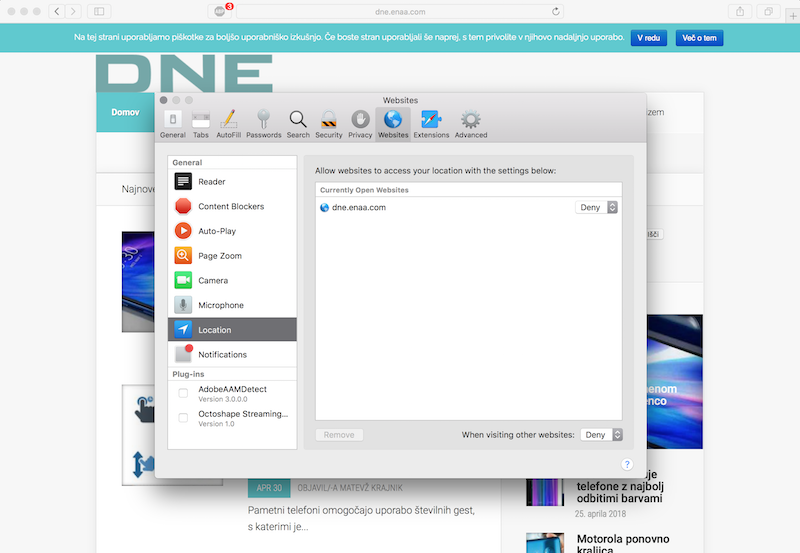
Pri Applovem brskalniku je stvar podobna kot pri Chromu. V orodni vrstici na vrhu zaslona kliknite na Safari in nato izberite možnost Preferences, tako da odprete nastavitve brskalnika. Tu poiščite zavihek Websites in ga odprite. Na levem seznamu izberite funkcionalnosti, do katerih lahko dostopajo spletne strani, kot sta na primer prej omenjeni lokacija (Location) in obvestila (Notifications).
Ko izberete eno izmed funkcionalnosti, v desnem spodnjem kotu okna poiščite možnost “When visiting other websites:” in izberite možnost “Deny”. Pri dovoljenju do pošiljanja obvestil te izbire ni, lahko pa odkljukate možnost “Allow websites to ask for permission to send push notifications” in dosežete isti rezultat.
Microsoft Edge
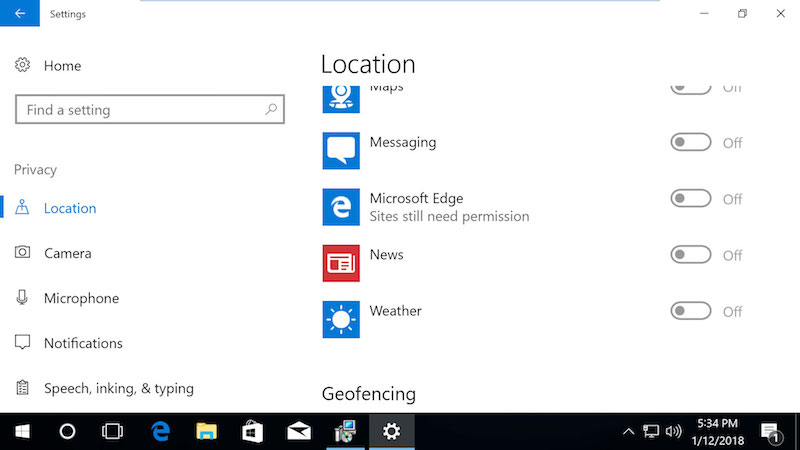
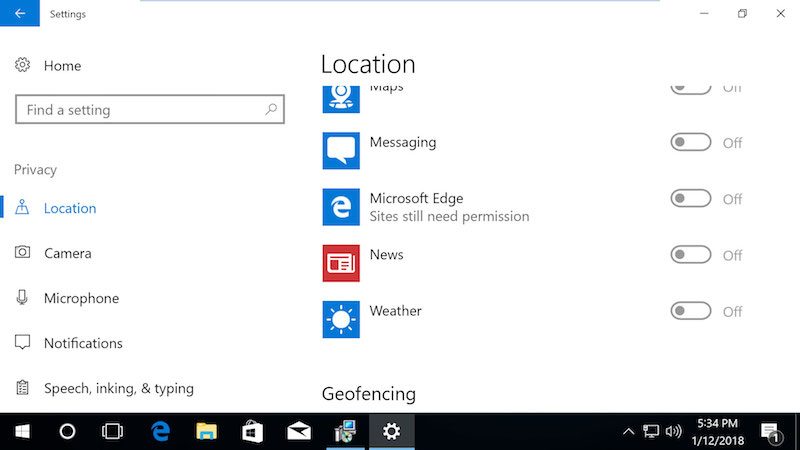
Pri Microsoftovem brskalniku Edge dovoljena za dostop do lokacije upravljamo v splošnih nastavitvah operacijskega sistema Windows 10, obvestila pa urejamo v brskalniku. Pojdite v meni Start in nato v iskalnik vpišite Nastavitve (ali Settings, če imate nameščeno angleško različico). V nastavitvah na levi strani poiščite razdelek Zasebnost (Privacy) in nato izberite možnost Lokacija (Location). Na desni strani podrsajte do razdelka Izberite aplikacije, ki lahko dostopajo do vaše lokacije (Choose apps that can use your location) in poiščite aplikacijo Microsoft Edge ter izključite to možnost.
Pozor, ne izključite te možnosti čisto na vrhu sekcije, saj boste tako onemogočili dostop do lokacije vsem aplikacijam na vašem računalniku.
Za urejanje dostopa do poišljanja obvestil morate najprej odpreti brskalnik Edge. V njem odprite nastavitve (Settings) in nato izberite napredne možnosti (View advanced settings) ter odprite upravljanje obvestil (Notifications (manage)). Tu lahko točno vnaprej nastavite, katerim spletnim stranem dovoljujete pošiljanje obvestil in katerim ne.
Mitja Godnič
