

Gmail je končno dobil možnost iskanja in branja sporočil brez aktivne internetne povezave, ki smo jo uporabniki pogrešali že od samega začetka.
Do nedavnega smo za brskanje po Gmailu brez povezave potrebovali drugi e-poštni odjemalec. Google je to maja omogočil direktno na Gmailovi spletni strani, a mnogo uporabnikov tega še ne ve. Deluje tako na stari različici Gmaila kot na novi, posodobljeni.
Preden razložimo, kako zadevo vključiti, moramo opozoriti, da deluje samo v brskalniku Chrome.

Stara verzija Gmaila
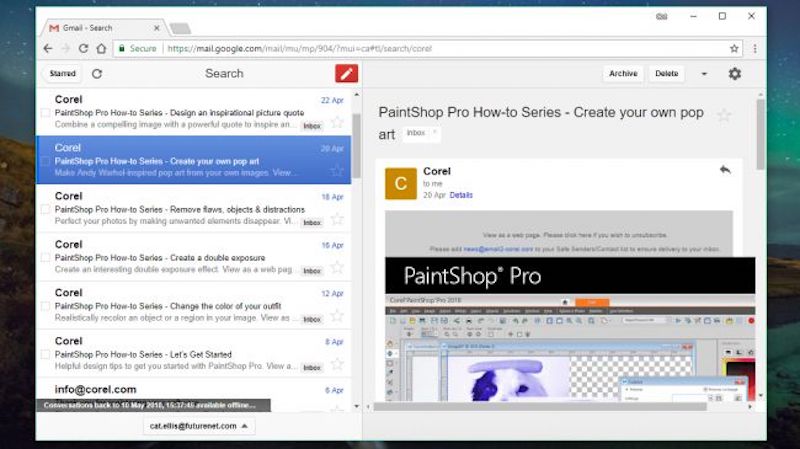
Če še vedno uporabljate starejšo verzijo Gmaila, morate najprej namestiti razširitev “Gmail brez povezave” iz spletne trgovine Chrome. Ko razširitev namestimo, nas vpraša, ali želimo omogočiti Gmail brez povezave, kar seveda obkljukamo. To je vse, tako enostavno je.
Do svojega poštnega nabiralnika nato dostopamo preko Chrome aplikacij, kjer izberemo “Gmail brez povezave”. Vmesnik ima enostaven videz, a vseeno omogoča najpogosteje uporabljane funkcije, kot so premikanje sporočil v mape, dodajanje oznak, brisanje pošte in drugo.
Seveda lahko tudi napišemo sporočilo in mu dodamo priponke, poslano pa bo takoj, ko bomo spet povezani z internetom.
V nastavitvah v desnem kotu izberemo, koliko stara sporočila naj se nam shranijo na računalnik (teden, mesec ali več).
Nova verzija Gmaila
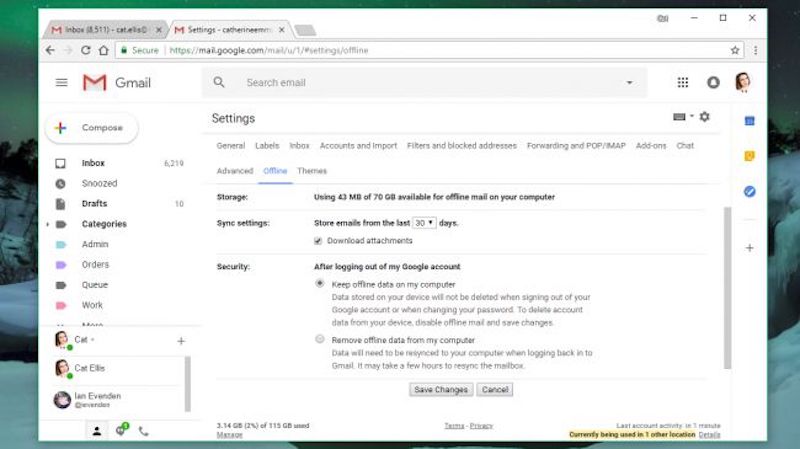
Če ste Gmail že posodobili na najnovejšo verzijo, je možnost uporabe brez povezave že vgrajena. Vključimo jo z le nekaj kliki. Najprej kliknemo na ikono za nastavitve v zgornjem desnem kotu, nato še enkrat kliknemo nastavitve in poiščemo zavihek “Brez povezave”, nato obkljukamo postavko “Omogoči e-pošto brez povezave”. Tudi tukaj lahko izberemo, za kakšno preteklo časovno obdobje želimo našo pošto shraniti na računalnik in ali želimo, da se shranijo tudi priponke.
Ponujena nam je možnost, da se shranjena pošta izbriše vsakič, ko se odjavimo iz Gmaila, kar je seveda bolj priporočljivo iz varnostnih razlogov.
Če računalnik uporabljamo samo mi, lahko izberemo, da je e-pošta trajno shranjena na našem računalniku in tako prihranimo vsakokratno ponovno shranjevanje, ki nam lahko vzame kar nekaj časa. Ko smo z vsemi nastavitvami zadovoljni, pritisnemo na “Shrani spremembe”.
Sedaj lahko preprosto nadaljujemo z uporabo Gmaila, tudi če prekinemo internetno povezavo. Vsakič, ko se bomo ponovno povezali, se bo naš poštni nabiralnik posodobil in poslana bodo sporočila, ki smo jih napisali v načinu brez povezave.
