
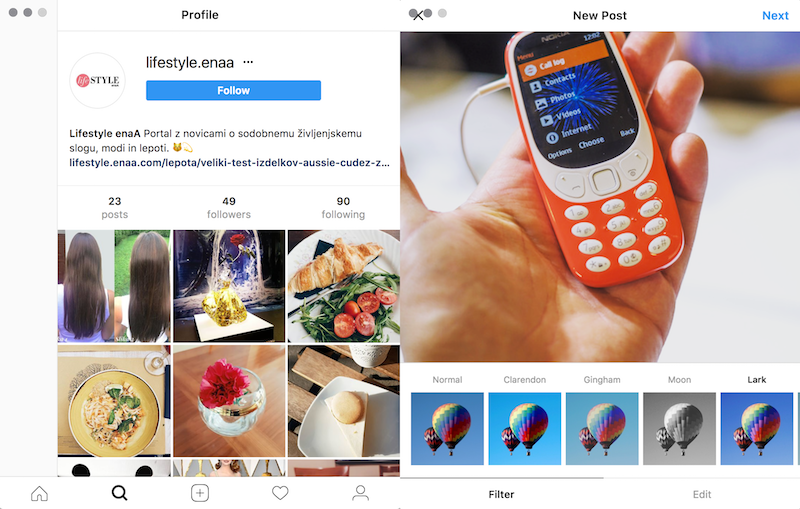
Instagram je bil sprva namenjen objavljanju fotografij in videoposnetkov, danes pa je izjemno priljubljen med mladimi ter učinkovito marketinško orodje. Instagram, ki ga mesečno uporablja več kot 800 milijonov uporabnikov, je sicer dostopen tudi prek brskalnika na računalniku, vendar z zelo omejenimi zmožnostmi. Prek brskalnika je namreč nemogoče objavljati fotografije ali videoposnetke.
V tokratnem vodiču vam predstavljamo tri rešitve, s katerimi boste lahko z računalnikom kar najbolje upravljali svoj račun na Instagramu.
1. Gramblr
Gramblr je brezplačni odjemalnik za upravljanje Instagramovega računa na računalnikih. Ne le, da z njim lahko hitro nalagate slike in videoposnetke, z Gramblrjem lahko tudi povečujete doseg svoje objave in si zagotovite več všečkov.
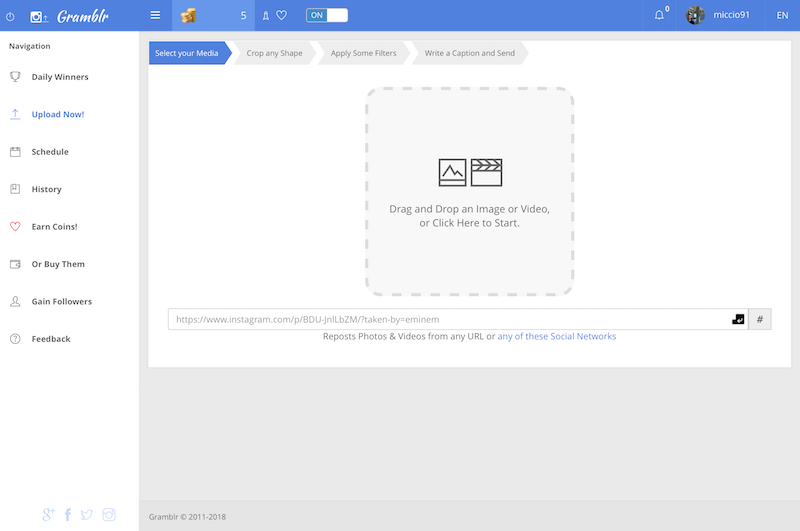
V Gramblrju lahko pregledujete zgodovino všečkov, dodajate nove objave ali načrtujete objave za vnaprej.
Za uporabo morate najprej prenesti odjemalnik z uradne spletne strani in ga zagnati. V operacijskem sistemu macOS morate v nastavitvah računalnika najprej dovoliti, da sistem dovoli zagnati tretjerazredne aplikacije, prenesene s spleta. Ko se odjemalnik odpre znotraj brskalnika, se morate najprej registrirati in odjemalniku ponuditi podatke o uporabniškem imenu in geslu računa na Instagramu.
Ko v odjemalnik spustite prvo sliko za objavo, vam ta ponudi uporabna orodja za urejanje pred objavo: dodajate lahko filtre, sliko obrežete, popravite ostrino, svetlobo, barve in kontrast. Dodate lahko napis pod sliko in lokacijo ter objavite. Poleg tega pa Gramblr ponuja možnost, da samodejno doda 60 začetnih všečkov od pravih oseb in samodejno objavlja fotografije in videoposnetke vnaprej.
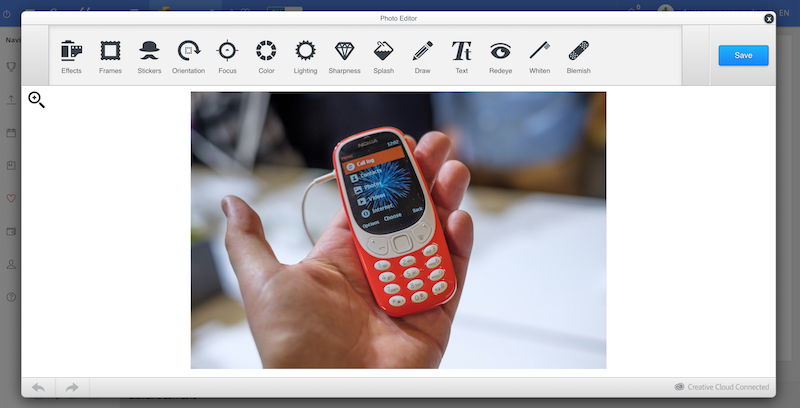
Na Gramblrju lahko sliko do podtankosti uredite pred objavo.
V Gramblrju lahko tudi nastavite, da za vas samodejno pušča všečke na tujih slikah. S tem lahko pritegnete pozornost drugih uporabnikov, na tak način pa tudi Gramblr dodaja samodejne všečke na vaše nove slike. Določite lahko, da Gramblr samodejno všečka le fotografije s točno določenimi hashtagi, in s tem poskrbite, da pritegnete le vam relevantne uporabnike. S tem odjemalnikom pa ni mogoče objavljati zgodb (Stories) ali klepetati z ostalimi uporabniki.
2. Instagram za Windows
Instagram je v Microsoftovo trgovino z aplikacijami pred kratkim dodal brezplačno uradno aplikacijo. Ta je na prvi pogled precej podobna mobilni aplikaciji, dodatno pa ponuja tudi možnost pošiljanja obvestil v Windowsovo središče z obvestili.
V tej namizni aplikaciji je na voljo skoraj enak paket funkcij kot na mobilnih napravah. Dostopate lahko do pogovorov z drugimi uporabniki, dodajate lahko nove zgodbe, jih pregledujete in nalagate slike ali videoposnetke na svoj profil. Slednja funkcija je deloma skrita, saj morate za objavo slike ali videoposnetka z desnim klikom klikniti na ikono aplikacije in klikniti na New Post. Aplikacija je na voljo samo za operacijski sistem Windows 10, njeno delovanje pa je malce počasnejše od mobilne.
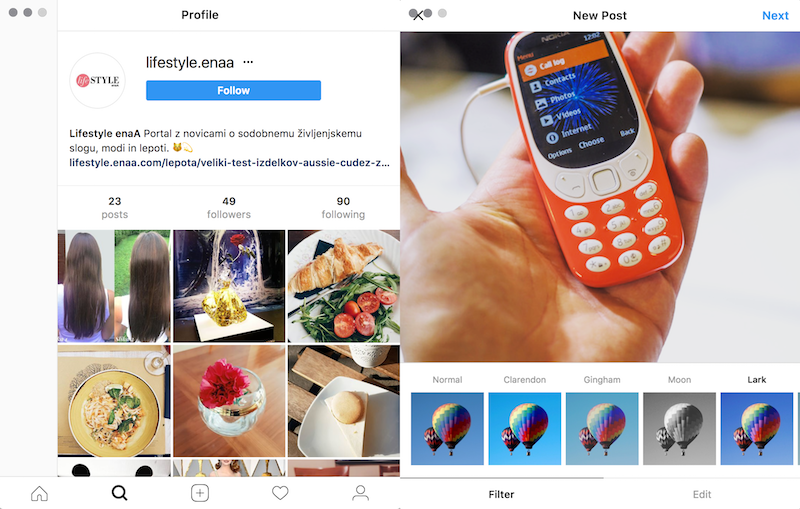
Ramme praktično kopira izkušnjo uporabe Instagrama na mobilnih napravah iPhone.
3. Ramme
Če želite skoraj enako izkušnjo uporabe Instagrama na operacijskem sistemu Windows ali macOS kot na mobilni napravi, si prenesite program Ramme. Tega lahko prosto dobite na razvijalskem skladišču GitHub. Dovolj je, da prenesete datoteke in zaženete program brez potrebe po dodatnih namestitvah.
Pri tem programu bo videz Instagrama točno takšen, kakršnega uporabnik pričakuje med uporabo aplikacije na iPhonu, vendar ta program ne ponuja možnosti klepetanja z uporabniki. Vse ostale funkcije so na voljo, lahko pa si tudi prilagodite širino okna programa za boljšo preglednost na zaslonu. Ramme ponuja veliko, vendar ima še vedno nekaj omejitev in hroščev, kot na primer to, da ne moremo urejati fotografij pred objavo, lahko pa dodajamo privzete filtre.
Mitja Godnič
