
Na pametnih telefonih danes počnemo že toliko stvari, da se od njih že prav težko ločimo. Kar nekaj monotonih opravil pa se da z nekaj triki avtomatizirati, da lahko nanje potem preprosto pozabimo. Te trike zato priporočamo tudi vsem, ki ste ravno kupili nov pametni telefon.
1. Samodejni način “Ne moti”
Mnogi uporabniki vsak večer pred spanjem svoje telefone ugasnejo ali pa jih prestavijo v tihi način. Zagotovo je to zdaj za vas postala že rutina. A zakaj bi jo morali opravljati sami, če lahko telefon nastavite tako, da samodejno preklaplja med načini zvonenja?
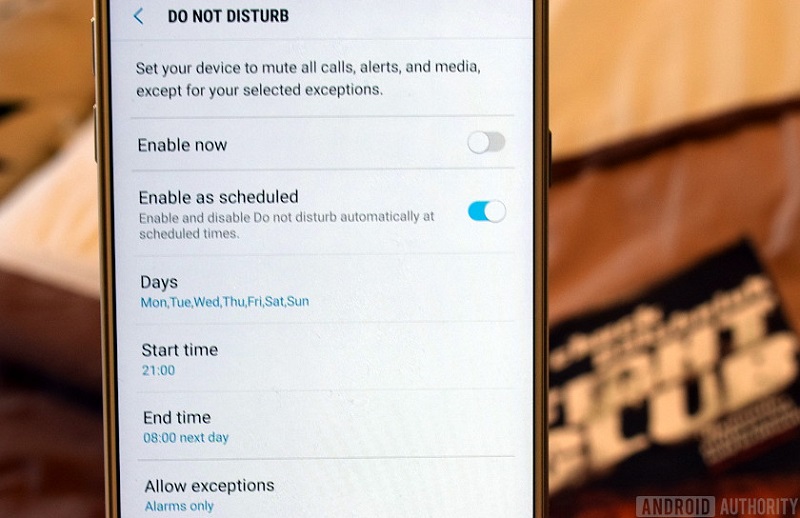
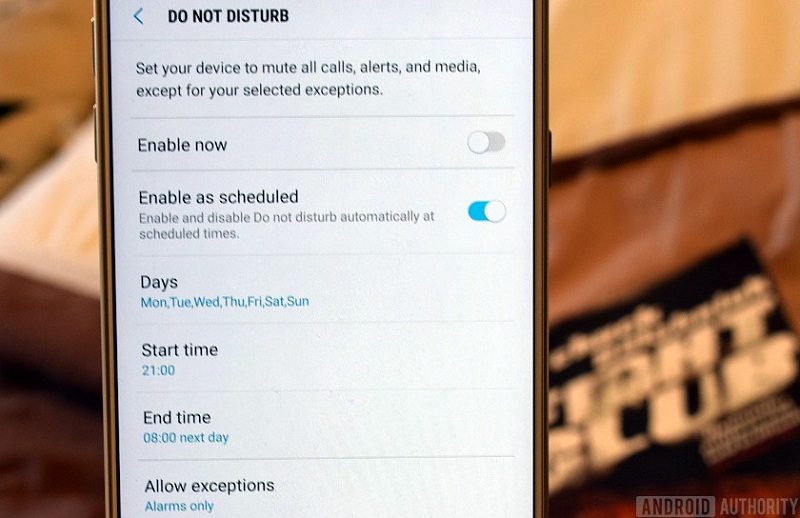
V nastavitvah svojega telefona poiščite Zvoki ali podobno nastavitev, znotraj nje pa opcijo Ne moti (Do not disturb). Znotraj te opcije lahko nastavite dneve in ure, kdaj želite, da vaša naprava ne da od sebe niti glasu. Tako lahko na primer nastavite vsak dan od desete ure zvečer do sedme zjutraj.
2. Samodejno varnostno kopiranje posnetkov v oblak
Oblačne storitve so zelo priljubljena opcija varnostnega kopiranja vseh vrst datotek. Številne storitve ponujajo uporabnikom kar nekaj gigabajtov brezplačnega prostora, a redko ponujajo opcijo samodejnega kopiranja posnetkov. To možnost imata Dropbox in Google Photos. Na Dropboxu imate na voljo manj prostora kot pri Googlu, prav tako pa je Photos že na splošno odlična aplikacija za fotografije in videoposnetke.
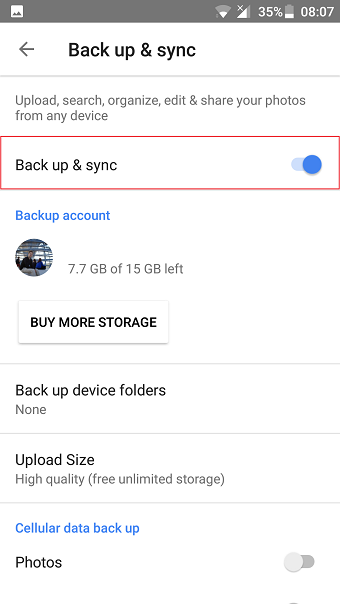
Aplikacijo Google Photos si lahko prenesete iz trgovin z aplikacijami, znotraj Photos pa odprete nastavitve, greste na Back up & Sync (varnostno kopiraj in sinhroniziraj) in to opcijo vklopite. Aplikacija bo zdaj samodejno začela varnostno kopirati vaše posnetke v oblak, kadarkoli boste povezani na internet. Vaše fotografije in videi bodo tako na voljo na katerikoli napravi, kjer boste vpisani z Google računom. Najboljša stvar glede Google Photos pa je to, da je storitev brezplačna, kar pomeni, da lahko shranite kolikor fotografij želite oziroma jih posnamete.
Google bo sicer vaše posnetke nekoliko zmanjšal, če bodo preveliki (ločljivost 16 MP za slike in 1080p za videe), če želite ohraniti originalne velikosti posnetkov, pa se bodo ti odštevali od vaših 15 GB prostora, ki ga Google podeli vašemu računu (teh 15 GB uporabljajo Photos, Gmail, Drive itd.). Google Photos ponuja tudi zanimivo opcijo Free up device storage, ki z vašega telefona pobriše slike, ki so že varnostno kopirane v Photos, s čimer se sprazni prostor na telefonu, vi pa imate še vedno dostop do vaših slik.
3. Opozorilo za porabo mobilnega interneta
Pogosto s svojimi mobilniki nismo povezani na omrežja Wi-Fi. Takrat uporabljamo mobilni internet, ki pa ga od operaterja ne dobimo v neomejenih količinah. V naročniških paketih imamo vključenih lahko na primer 5, 8 ali celo 15 GB mobilnega interneta, po tem pa ga moramo dodatno plačevati.
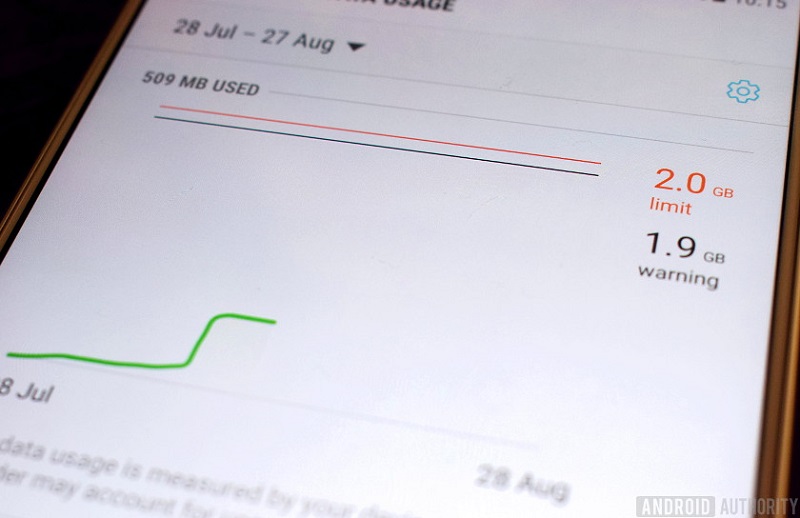
Zato je pametno, da (če nam telefon to omogoča) si nastavimo opozorilo oziroma kar omejitev porabe mobilnega interneta. Android to opcijo skriva v nastavitvah pod povezavami in podatkovno porabo (Data usage). Tam si lahko nastavimo, na kateri dan v mesecu se začne nov cikel, nato pa nastavimo, pri kakšni količini porabe naj nas telefon opozori, kdaj pa popolnoma ustavi porabo mobilnih podatkov. Tako če imamo na primer 8 GB podatkov vštetih v paket, si nastavimo opozorilo pri 7,5 GB, popolno omejitev pa pri 7,9 GB. Tako vemo, da ne bomo porabili več interneta, kot ga lahko.
4. Samodejno odklepanje telefona, ko ste doma (ali na drugi varni lokaciji)
Naši telefoni skrivajo ogromno zaupnih podatkov, posnetkov, sporočil in še česa drugega, kar ni primerno za vsakogar. Zato je pametno, da svoj telefon zaklenemo z eno izmed varnostnih metod, kot so branje prstnih odtisov, PIN ali navadno geslo. Zaščita je seveda pomembna, a če smo doma, se nam zdi nekoliko odveč. K sreči Android sedaj ponuja možnosti pametnega odklepanja.

Ena izmed teh možnosti se imenuje Zaupanja vredna mesta (Trusted places), gre pa za to, da če telefon zazna, da se nahaja na lokaciji, ki ste jo vi označili kot zaupanja vredno, od vas ne zahteva vnašanja gesel ali branja prstnega odtisa. Teh lokacij imate lahko več, na primer doma, v službi, na vikendu itd. Trusted places boste našli v nastavitvah pod Lock Screen & Security (ali kaj podobnega), Secure Lock Settings in nato Smart Lock. Tam lahko dodate novo lokacijo glede na to, kje se nahajate, lahko pa vpišete tudi naslov.
Napredne funkcije avtomatiziranja
Naši telefoni ponujajo dokaj omejene nastavitve avtomatiziranja, zato se napredni uporabniki poslužujejo aplikacij, ki ponujajo ogromno možnosti, na katere sploh niste pomislili. En tak primer je recimo, da vaš telefon nastavi kot ozadje najnovejšo sliko, ki ste jo objavili na Instagram. Ali pa da telefon ugasne povezavo Wi-Fi, ko odidete od doma, in jo ponovno prižge, ko pridete v službo. Vse to in še več vam ponuja aplikacija IFTTT – If This Then That, ki temelji na principu stikal in akcij – ko se zgodi nekaj, naredi to.
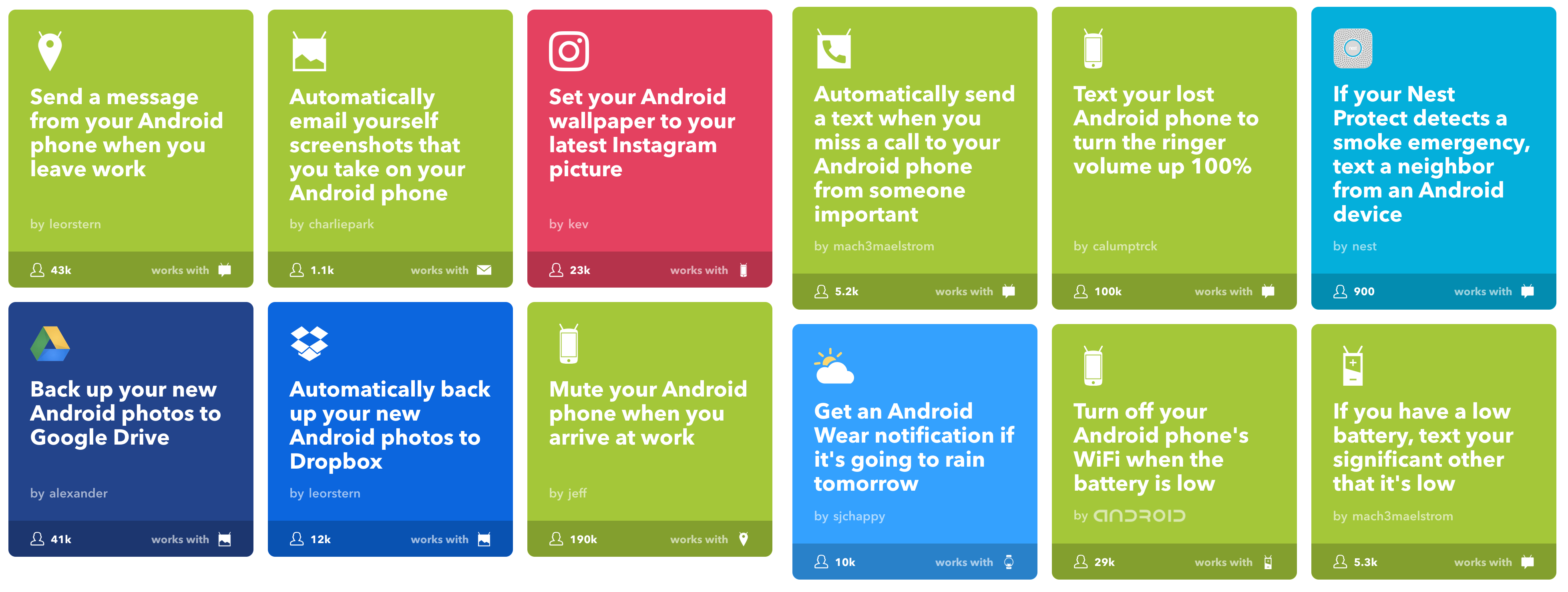
To je nekaj potez, ki jih lahko IFTTT redno opravlja namesto vas.
Matevž Krajnik
