
V današnjih časih ima že skoraj vsak dom po več računalnikov. Nekateri imajo svoje prenosnike, drugi namizne računalnike, zagotovo pa se kdaj zgodi, da bi si radi med seboj kaj delili. Namesto pošiljanja datotek prek maila ali prenašanja USB ključkov obstaja bolj enostavna in elegantna rešitev.
Z uporabo domače skupine lahko delite vse vrste podatkov z ostalimi uporabniki v vaši skupini, ti pa lahko do vaših datotek dostopajo kar prek svojega računalnika
Funkcionalnosti domače skupine (angl. Homegroup) obstajajo na operacijskem sistemu Windows že vse od časov Windows 7. Le redki uporabniki pa so znali izrabiti vse njene sposobnosti povezovanja domačih računalnikov in deljenja datotek. Celoten proces nastavitve domače skupine je zelo enostaven in vam bo vzel le nekaj minut.
Ustvarite domačo skupino
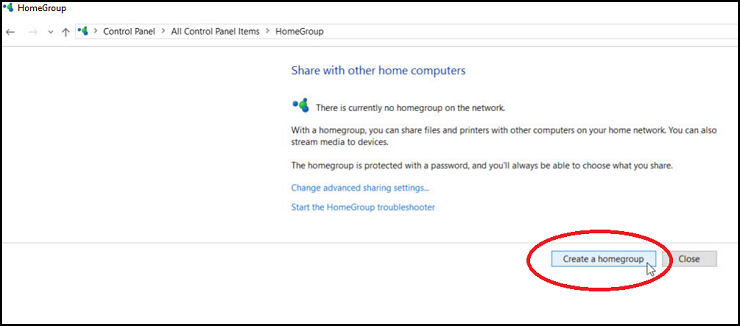
Na računalniku odprite Control Panel (Nadzorno ploščo) in pod Network and Internet najdite HomeGroup (drugi naslov znotraj sekcije za omrežja). Na novi strani kliknite na gumb Create a homegroup.
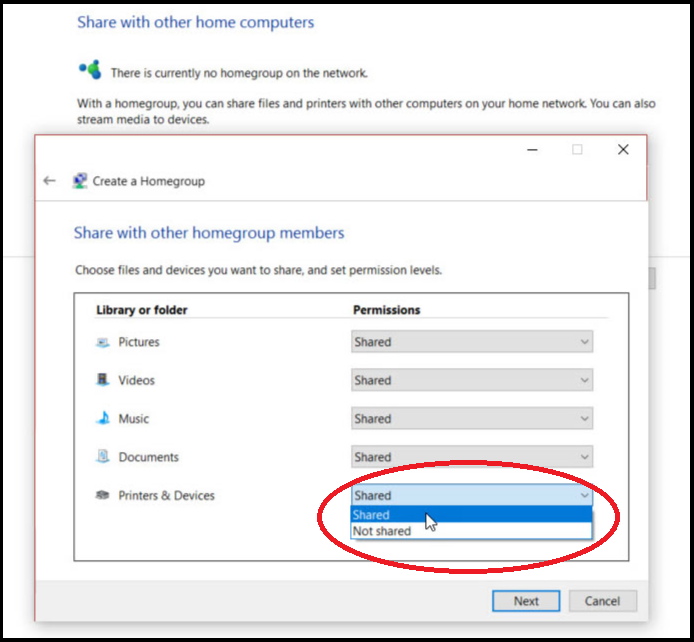
V novem oknu kliknite Next, nato pa za vsako izmed 5 opcij (Slike, Videi, Glasba, Dokumenti, Tiskalniki in naprave) izberite, če jo želite deliti z ostalimi uporabniki, ki jih boste dodali v domačo skupino. Ko ste nastavili želene dostope, kliknite na Next.
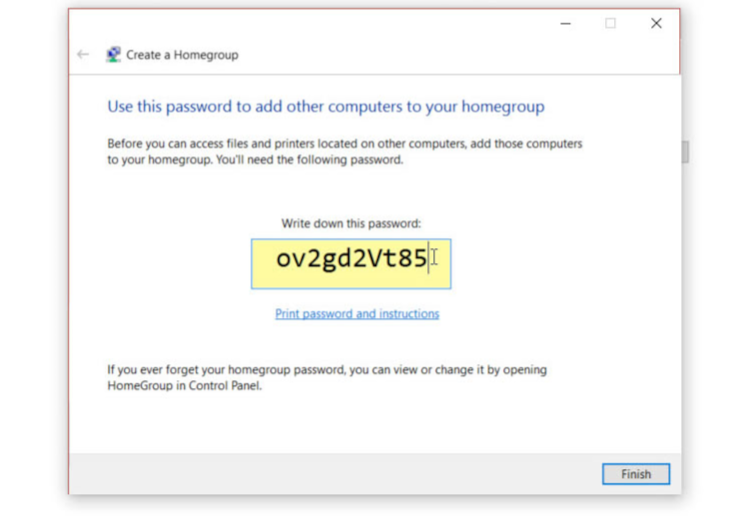
Windowsi bodo ustvarili domačo skupino. Na naslednji strani boste videli geslo, ki si ga zapišite ali shranite nekam, kjer bo varno. S tem geslom se bodo ostali uporabniki pridruževali skupini. Kliknite na Finish.
Pridružite se domači skupini
Da ne boste v domači skupini osamljeni, boste želeli vanjo vključiti še ostale računalnike v vašem domu. Prvi pogoj za to je, da so vsi računalniki že člani iste delovne skupine (angl. workgroup) kot računalnik, na katerem ste ustvarili domačo skupino. Do informacije, v kateri delovni skupini je posamezen računalnik, pridete tako, da z desnim klikom kliknete na Moj računalnik in izberete Lastnosti. V novem oknu bi se vam moralo izpisati ime delovne skupine, ki je običajno kar WORKGROUP.

Če so vsi računalniki v isti delovni skupini, lahko nadaljujete z naslednjim korakom, drugače pa morate na računalniku, ki ga želite pridružiti, to skupino preimenovati v ustrezno. Še vedno v istem oknu (Lastnosti sistema), v sekciji Computer name, domain, and workgroup settings kliknite na Change settings. V novem oknu kliknite na gumb Change, nato pa spodaj spremenite ime delovne skupine v takega, kot je ime delovne skupine računalnika, na katerem ste ustvarili domačo skupino. Kliknite OK in po predlogu ponovno zaženite računalnik.

Ko se računalnik ponovno prižge, odprite Nadzorno ploščo in ponovno najdite HomeGroup. Windows bi moral zaznati, da v tem omrežju obstaja domača skupina. Kliknite na Join now.
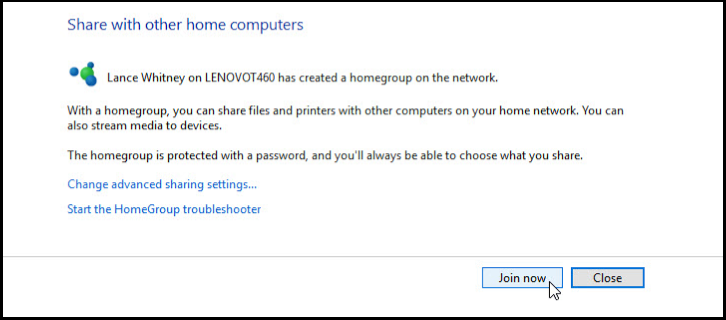
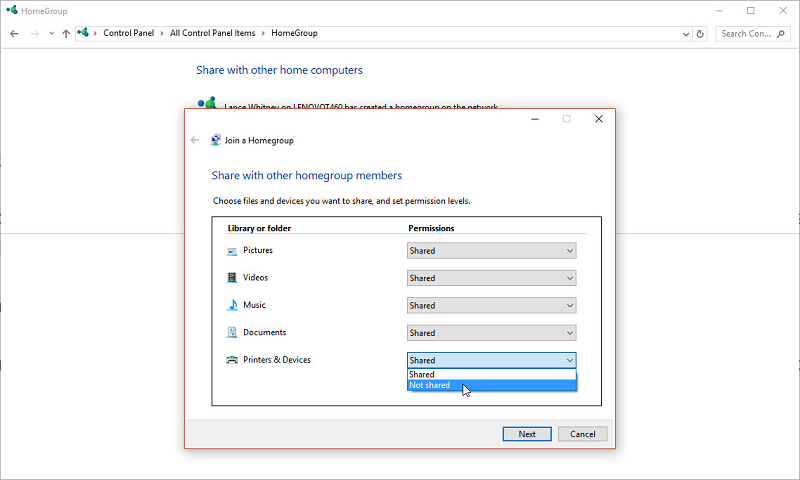
Kliknite na Next, nato pa izberite, katere datoteke bi želeli deliti s tega računalnika, katerih pa ne. Kliknite na Next.
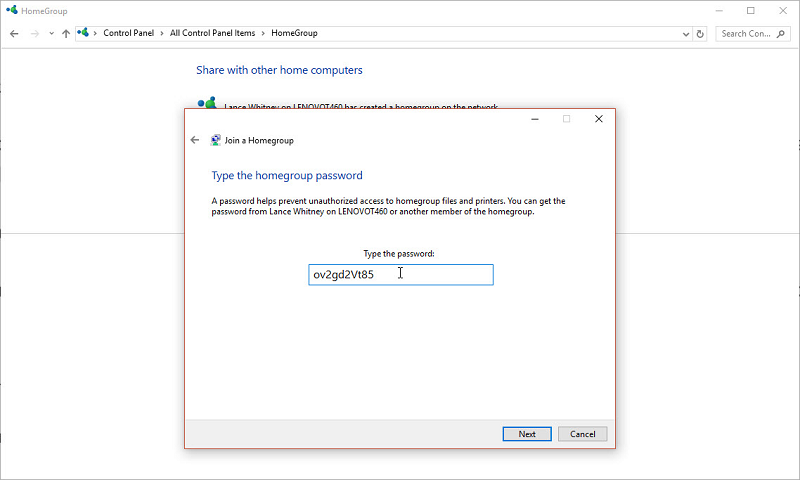
Na novi strani vtipkajte geslo, ki ste si ga prej zapisali oziroma kako drugače shranili, in kliknite Next in nato Finish.
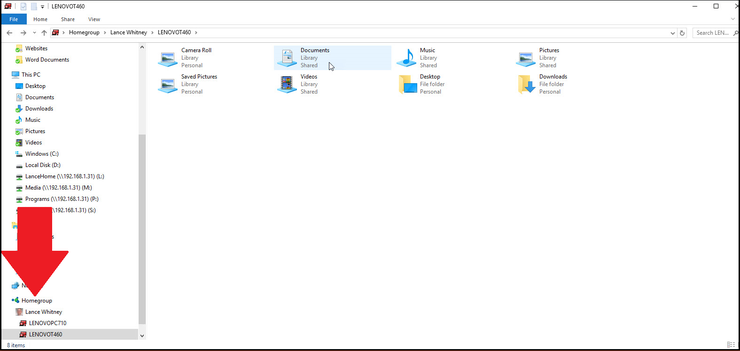
Zdaj lahko delite svoje datoteke in tiskalnike med računalniki v domači skupini. Postopek dodajanja je enak za vse dodatne računalnike. Kako pa zdaj dostopate do deljenih datotek? Odprite Raziskovalec, na levem meniju podrsajte proti dnu, kjer boste našli novo sekcijo Homegroup. Če kliknete nanjo, bi morali videti ostale računalnike znotraj skupine. Ob kliku na enega se vam na desni pokažejo mape, ki jih ta računalnik lahko deli, do datotek znotraj pa dostopate enako kot na svojem računalniku.
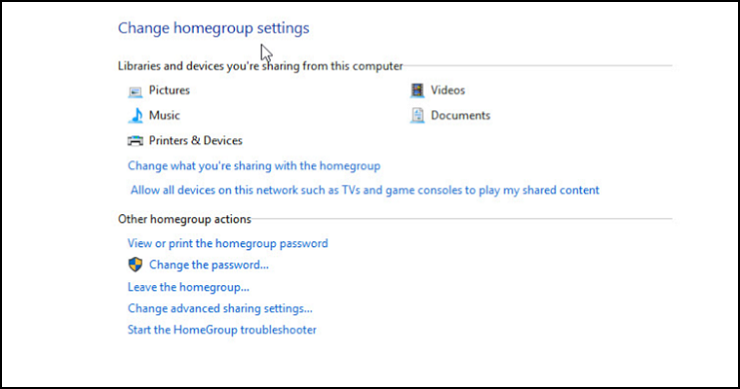
Če želite, lahko spreminjate določene nastavitve domače skupine na kateremkoli računalniku znotraj skupine. Spet najdite HomeGroup v Nadzorni plošči. Tam boste videli kaj delite, medijskim napravam (na primer televizorjem, konzolam) lahko dovolite, da predvajajo vsebine iz tega računalnika, pregledate, natisnete ali spremenite lahko geslo, zapustite skupino, spremenite napredne nastavitve ali odprete orodje za pomoč pri težavah.
Matevž Krajnik
