
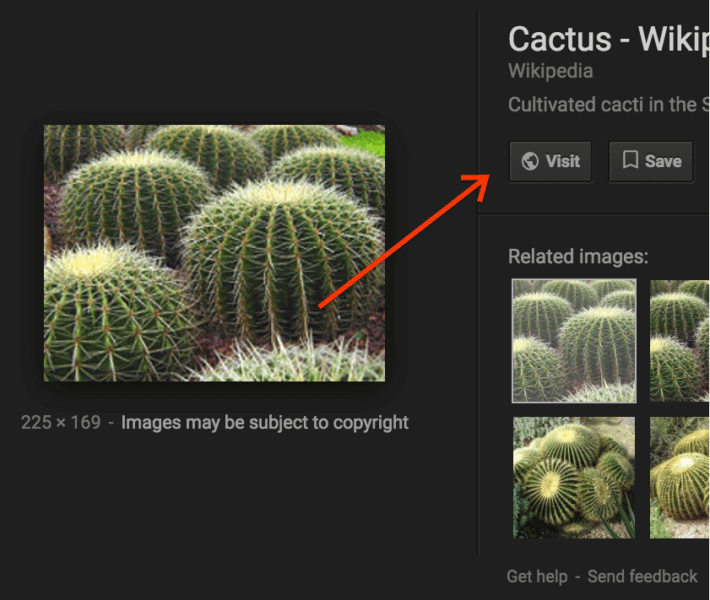
Poleg običajnega iskanja informacij na Googlu imamo uporabniki iskalnika izjemno radi tudi zavihek s slikami. Do sedaj smo lahko ob kliku na izbrano sliko s klikom na gumb View Image odprli nov zavihek, kjer je čepela zgolj ta slika in to v polni ločljivosti. A Google je pred nekaj dnevi ta gumb odstranil, zato je zdaj edina pot do te slike obisk spletne strani, kjer se ta slika nahaja. Pa vendar obstaja rešitev!
Zakaj bi brskali po spletni strani in ignorirali nepotrebne informacije, če si želimo le sliko?
Google je odstranil neposredno pot do slike v polni ločljivosti zaradi pritožbe ponudnika fotografij Getty Images. Temu je šlo dolgo v nos, da ljudje na spletu tako enostavno pridobijo in uporabljajo slikovni material, ki je zaščiten z avtorskimi pravicami.
V novi posodobitvi boste opazili, da vas Google usmerja na spletno stran, kjer se slika nahaja, prav tako pa obiskovalca opozarja na morebitne pravice, pod katerimi bi bila lahko slika zaščitena.
Na srečo pa se za skoraj vsako težavo najde rešitev in tudi v tem primeru je razvijalec Joshua Butt le nekaj ur po vpeljani novosti svetu že ponudil način, da v svoje Google iskanje vrnejo gumb View Image za neposredno pot do izbranih slik. To je storil z razvojem Google Chrome razširitve (angl. extension), imenovane View Image. Ob kliku na povezavo vas bo pripeljalo v trgovino Chrome Web Store, kjer si lahko razširitev brezplačno namestite s klikom na gumb Add to Chrome.
V zgornjem desnem delu Chrome okna boste videli novo ikono, ob naslednjem obisku Google slik in kliku na eno izmed njih pa boste ponovno zagledali ljubi gumb, ki vas bo pripeljal do slike v polni ločljivosti.
V času pisanja članka je bila ta rešitev na voljo zgolj za brskalnik Chrome, le vprašanje časa pa je, kdaj se bo pojavila tudi za druge brskalnike. Do slike pridete tudi z desnim klikom na izbrano sliko in izbiro opcije Open image in new tab, a ta možnost vam ne vrne vedno originalne slike v polni ločljivosti. A če ste zadovoljni tudi s tem oziroma čakate na razširitev v svojem priljubljenem brskalniku, je to še najhitrejši način. Seveda pa lahko preprosto obiščete gostujočo spletno stran in sliko poiščete tam.
Matevž Krajnik
