
Pametni telefoni so nas navadili na številna obvestila, ki jih prejemamo podnevi in ponoči. V zadnjem času pa doživljamo tudi porast obvestil v brskalnikih na naših računalnikih. Tako bomo med brskanjem po spletu zagotovo naleteli na kako neželeno obvestilo, ki nas le živcira. K sreči je možno v brskalniku Google Chrome utišati nadležna pojavna obvestila, pa tudi razna vprašanja po dovoljenju za zajemanje lokacije, videa, zvoka itd.
Blokirate lahko vsa obvestila ali pa jih nadzorujete za posamezne spletne strani
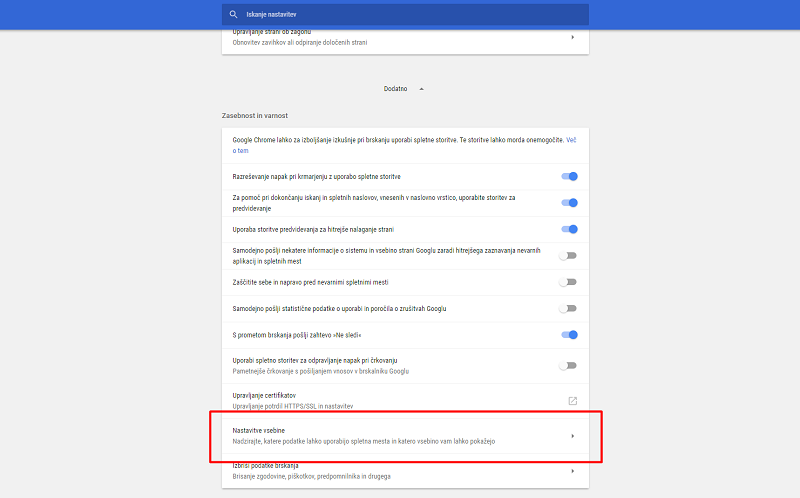
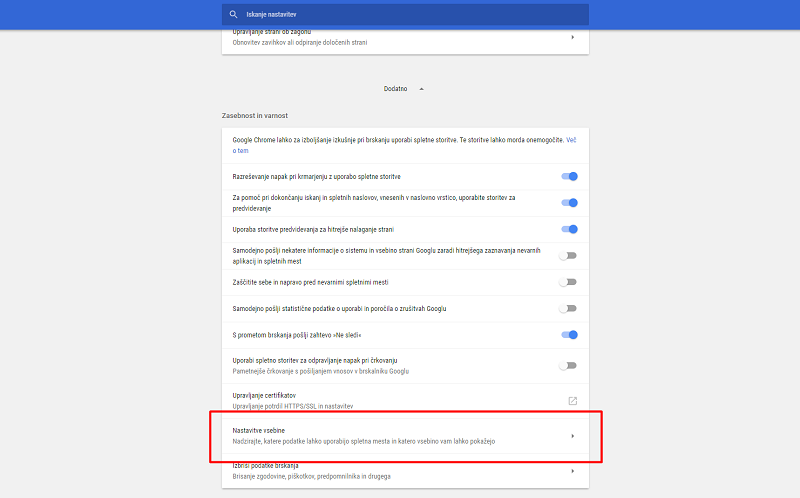
Odprite Google Chrome in v zgornjem desnem kotu kliknite na tri pike. Izberite Nastavitve in podrsajte do dna. Videli boste gumb Dodatno, ki ga kliknite, in odprle se vam bodo napredne nastavitve. Prvi razdelek (Zasebnost in varnost) je ta, ki ga iščemo. Izberite Nastavitve vsebine in odprle se vam bodo nove opcije.
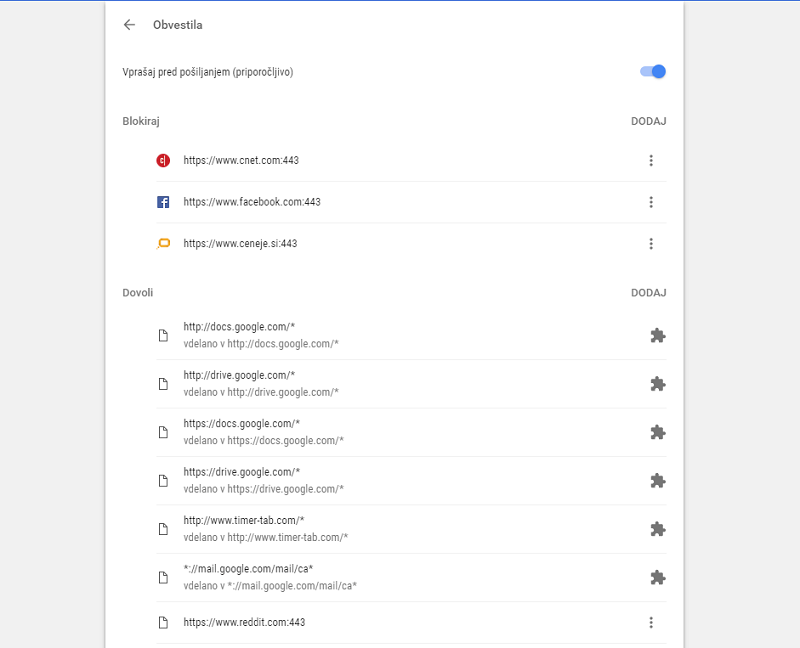
Tu boste našli nastavitve za vse vrste motečih obvestil, pa tudi druge nastavitve, na primer sinhronizacija, prenosi itd. Najprej pokukajte v Obvestila. Na vrhu boste videli glavno stikalo: obvestila želim blokirati ali pa jih dovoljujem. Izberite, kar želite.
Videli boste tudi dva razdelka: Blokiraj in Dovoli. Tu lahko dodajate posamezne spletne strani na en ali drug seznam. Če ste kdaj v preteklosti na kakšnem obvestilu že kliknili Blokiraj, se bo ta stran pojavila na seznamu. Enako je s seznamom Dovoli.
Ko ste z Obvestili končali, greste lahko na prejšnjo stran nastavitev in odprete še kak drug razdelek in ga nastavite po svojih željah. Kot omenjeno, lahko tu nastavljate tudi posamezna dovoljenja, za katera strani prosijo. Ta vključujejo zaznavanje vaše lokacije, snemanja zvoka z mikrofonom, zajemanje posnetkov s kamero itd. Nekatere strani potrebujejo ta dovoljenja za delovanje določenih funkcionalnosti, na primer Facebook uporablja mikrofon in kamero za video pogovore. Pogosto so za uporabnike nadležna Pojavna okna, ki imajo prav tako svojo sekcijo, kjer jih lahko blokirate oziroma nastavite seznama za blokiranje in dovoljenje strani.
Matevž Krajnik
