Izšla je nova različica operacijskega sistema za Mac računalnike, ki se letos imenuje macOS Mojave. Posodobitev lahko opravimo preko App Stora. Na prvi pogled sistem izgleda zelo podoben predhodnemu, a je v macOS Mojave Apple dodal nekaj novosti, ki bodo izboljšale uporabniško izkušnjo. V nadaljevanju poglejmo, kako novi OS kar maksimalno izkoristiti.
Uporabimo Dark Mode za udobnejše delo ponoči
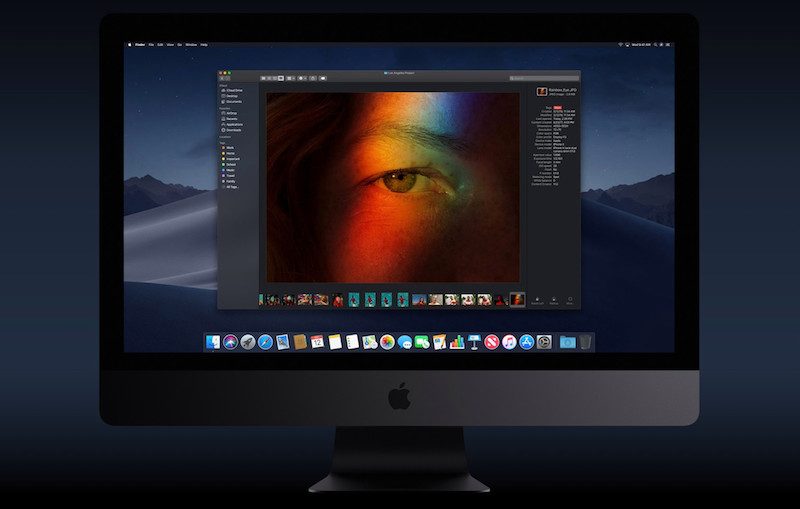
Temni način je zelo zaželena novost v macOS sistemu, ki privzeto svetlo temo nadomesti s temnejšo. MacOS s temnimi okni in orodnimi vrsticami izgleda dobro, ima pa ta funkcija večji pomen kot le videz. Apple je videz razvil, da bi se uporabnikom pomagal osredotočiti na delo in zmanjšal utrujenost oči pri delu v slabši svetlobi. Funkcijo lahko enostavno vključimo v: System Preferences > General > Light/Dark appearance.
Uredimo namizje s Stacks
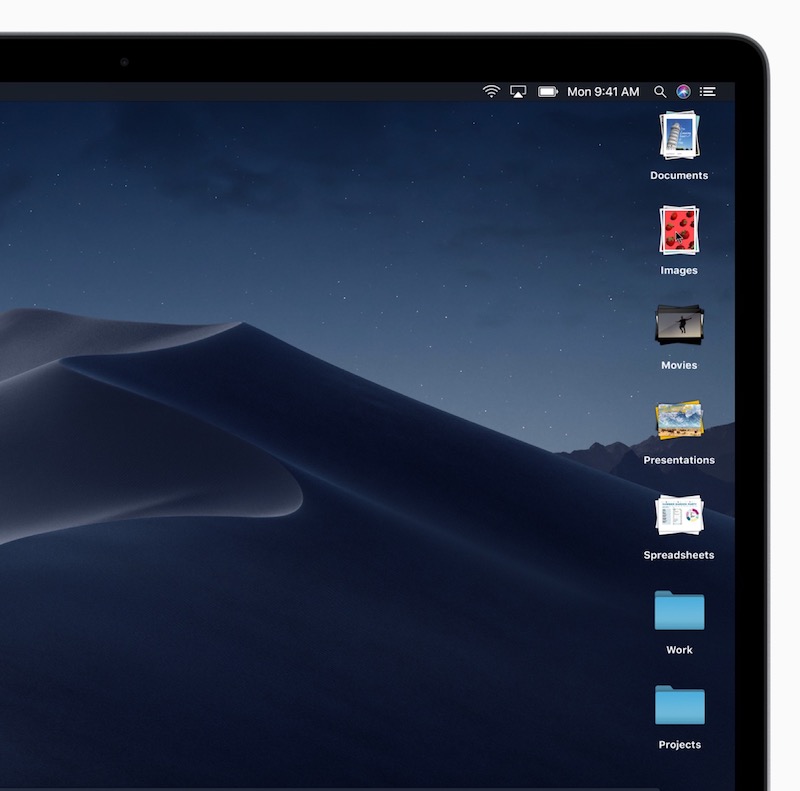
Neurejeno namizje je lahko težava, ko moramo na njem hitro najti določen dokument. Apple je na to mislil in pri macOS Mojave dodal funkcionalnost, ki nam to olajša. Funkcija se imenuje Stacks in nam avtomatično razvrsti dokumente glede na vrsto; slike bodo na enem kupčku, besedni dokumenti na drugem itd.
Posamezni Stack odpremo tako, da nanj kliknemo, nakar se bodo prikazale vse datoteke te vrste. Funkcijo vključimo preprosto tako, da na namizju kliknemo z miškinim desnim gumbom, nato pa izberemo Use stacks.
Uporabimo Quick Actions za hitrejše delo v Finderju
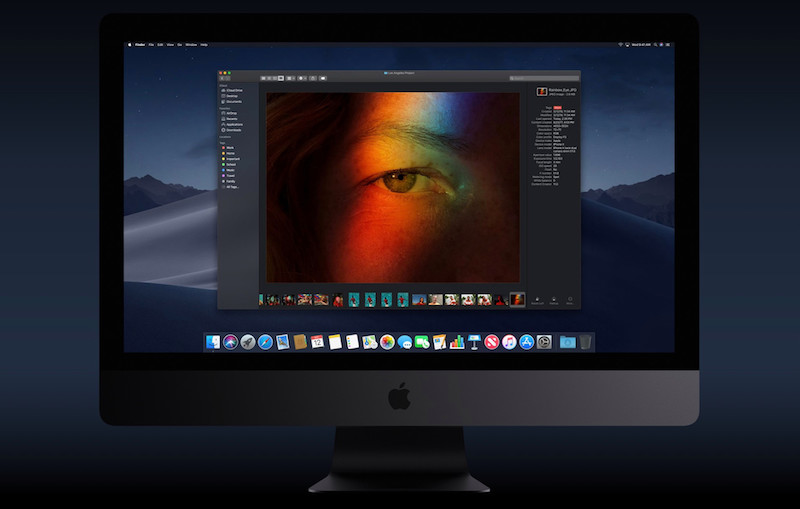
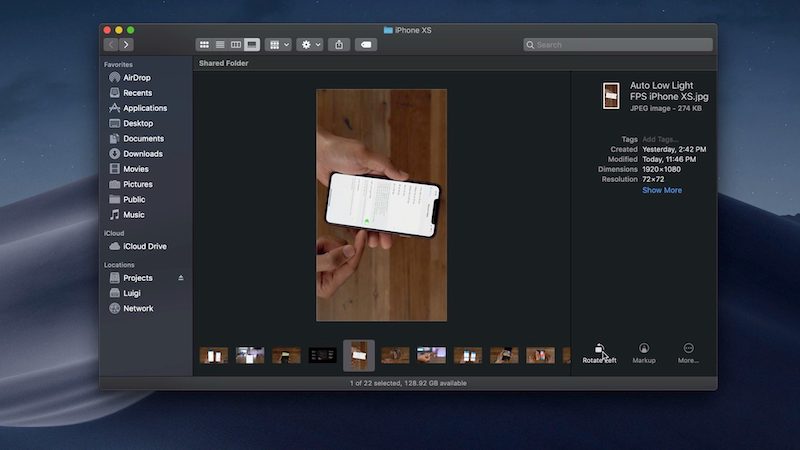
Finder je od nekdaj osnova uporabe sistema macOS, v Mojave pa so ga še bolj izpopolnili. Dodali so novi pogled, ki se imenuje Gallery View in nam prikaže predoglede naših dokumentov, s tipkami Command + Shift + P pa pri strani odpremo še podatke, kot so velikosti datotek in zadnje spremembe. V enakem pogledu lahko takoj tudi urejamo naše dokumente, ne da bi morali odpreti kakšno drugo aplikacijo.
Naredimo posnetek zaslona na enostavnejši način
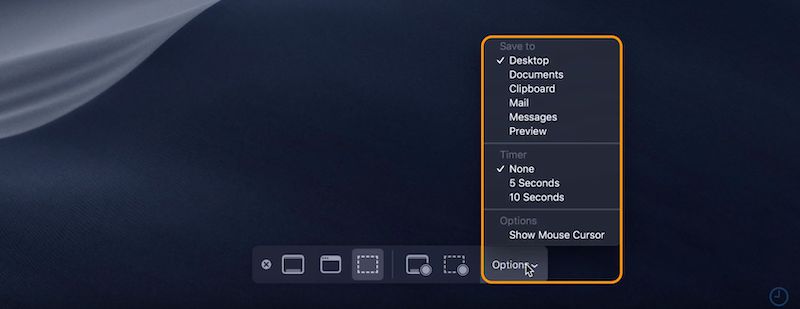
Pri prejšnji verziji macOS smo morali poznati kombinacije tipk za različne vrste posnetkov zaslona. Sedaj pa s pritiskom na Command + Shift + P odpremo pojavno okno, ki nam ponuja različne možnosti posnetkov zaslona: zajem celotnega ekrana, zajem aktivnega okna, zajem izbranega dela zaslona in možnosti za snemanje ekrana. Nato lahko na preprost način posnetek zaslona shranimo ali delimo z drugimi.