
Pri vseh podatkih, ki jih shranjujemo na naše telefone in računalnike, jih je pametno zaščititi pred neželenimi vdori. Operacijski sistem Windows ponuja možnost odklepa z vpisom gesla ali številke PIN, na podprtih računalnikih pa celo uporabo prstnega odtisa ali vašega obraza.
Velika večina ljudi za odklepanje vpiše svoje geslo. Bi radi poskusili bolj zanimiv način z uporabo slikovnega gesla?
Izberite sliko in geste, s katerimi boste odklenili sistem
Slikovno geslo omogoča odklepanje sistema z zaporedjem treh gest, ki jih določite na začetku. To so lahko črte, krogi ali pa pike, ki jih z miško ali prstom (če ima vaš prenosnik zaslon, občutljiv na dotik) “narišete” čez izbrano sliko. Cilj je seveda izbrati tako sliko in take geste, ki si jih boste zapomnili, kdorkoli drug pa jih ne bo mogel ugotoviti.
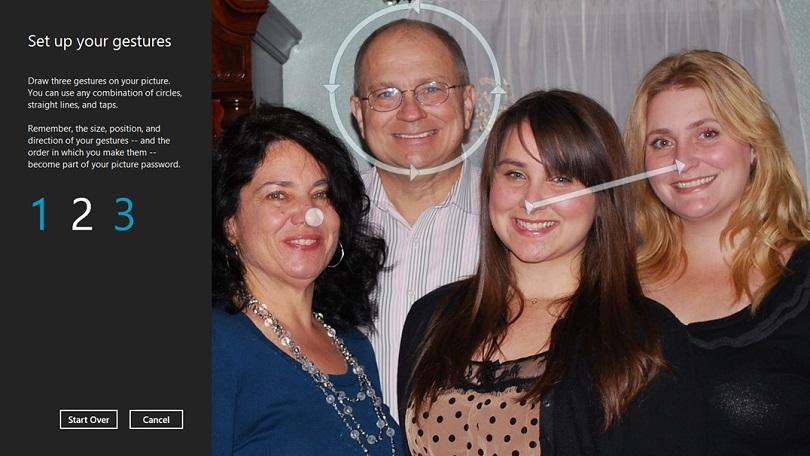
Za največjo varnost naj bodo vse tri geste različne. Vir: PCMAg
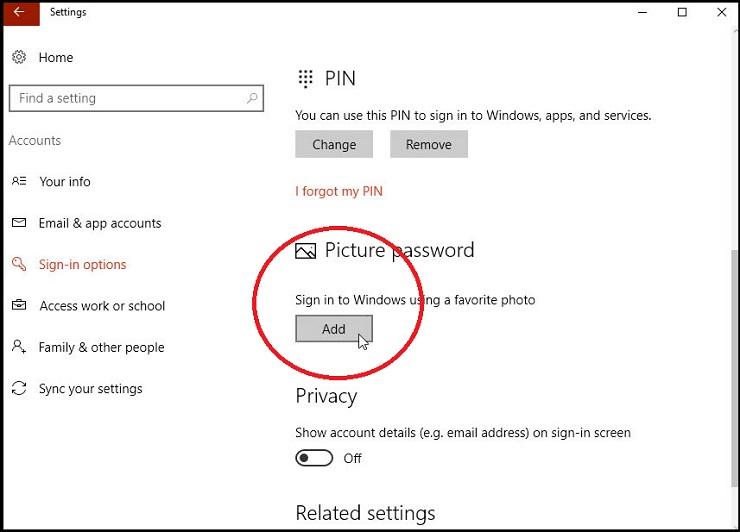
Kliknite na Start in Settings (Nastavitve), lahko pa uporabite bližnjico na tipkovnici – Windows tipka in črka I skupaj. Kliknite na Accounts (Računi) in nato na levi strani Sign-in options (Možnosti vpisa). Nato na sredini okna nekoliko nižje najdite Picture Password (Slikovno geslo) in kliknite na Add (Dodaj).
Uporabniki v veliki večini odklepajo svoj sistem z navadnim geslom. Vir: PCMag
Če ste imeli prej že nastavljeno geslo, ga vpišite v okno, ki se pojavi, in kliknite na OK. Zdaj vam Windows pokaže okno s sliko, na levi strani pa lahko izberete Choose Picture (Izberi sliko). Odpre se novo okno, kjer lahko pobrskate za svojo izbrano sliko. Predlagamo seveda takšno, na kateri boste lahko vsakokrat natančno izrisali geste, zato enobarvne slike oziroma slike brez predmetov, oseb, zgradb itd. niso najboljša izbira.
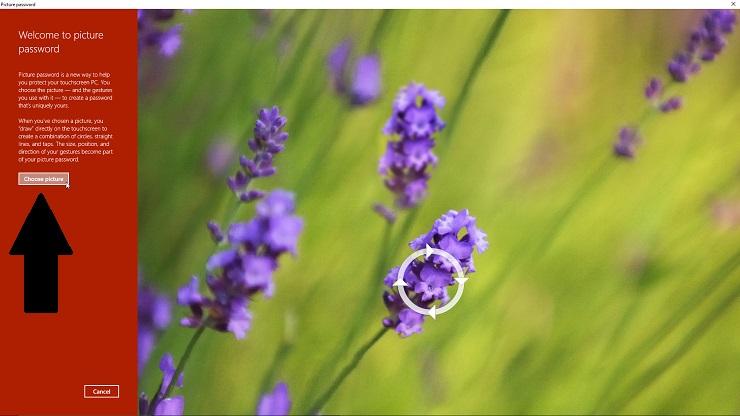
Vir: PCMag
Če ste zadovoljni z izbiro, lahko izbrano sliko še nekoliko prilagodite oknu, jo potegnete gor, dol, levo ali desno. Nato kliknite na Use this picture (Uporabi to sliko) ali pa ponovite izbiro s spodnjim gumbom.
Ko imate sliko izbrano, vas Windows prosi, da ustvarite tri geste, ki so lahko kakršnakoli kombinacija krogov, črt in pik. Uporabite miškin kazalec ali pa prst (če je zaslon občutljiv na dotik) in kjerkoli na sliki narišite prvo, drugo in na koncu še zadnjo gesto.
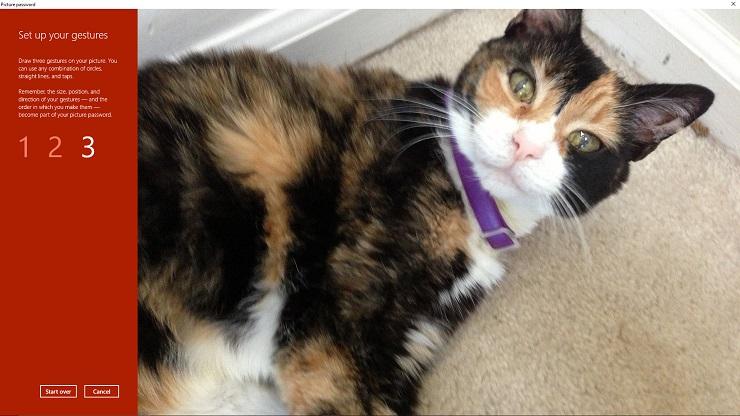
Geste lahko vrisujete kjerkoli na sliki, a si lokacijo tudi zapomnite. Vir: PCMag
Sistem vam pokaže oris gest, ki ste jih ustvarili. Če ste se zmotili oziroma želite narediti drugačno gesto, preprosto kliknite na gumb Start Over (Začni znova) levo spodaj in še enkrat ustvarite svoje geste. Pomembno pa je, da si poleg oblike geste zapomnite tudi točno lokacijo na sliki, kjer ste jo narisali. Ko ustvarite vse tri geste, vas Windows prosi, da jih ponovite in geste s tem potrdite.
Če vam gest ni uspelo potrditi, morate poskusiti znova, drugače pa lahko kliknite na gumb Finish (Končaj) in preizkusite svoje novo slikovno geslo. Izpišite se iz sistema (bližnjica – tipka Windows in črka L) in se ponovno vpišite, tokrat z risanjem gest na sliki. Če si gest niste zapomnili, se še vedno lahko vpišete s svojim starim geslom.
Matevž Krajnik
