

Posnetki zaslonov oziroma zaslonske slike (angl. screenshots) so izjemno priročno orodje, ko želimo nekomu pokazati, kaj se dogaja na našem zaslonu, na primer če imamo mi težave ali pa mi kažemo, kaj je treba storiti. Prav tako so posnetki zaslona uporabni za shranjevanje slik, do katerih drugače ne bi morali priti, na primer shranjevanje zgodbe prijateljice na Instagramu. Skratka uporabno orodje, ki ga je dobro znati uporabiti na katerikoli napravi.
Na pametnih telefonih
Na strani Androida običajno zadostuje kombinacija gumba za vklop telefona in gumba za znižanje glasnosti. Če oba pritisnemo hkrati, se bo kmalu na našem zaslonu zabliskalo in slika zaslona bo shranjena v našo galerijo. A vsi telefoni seveda niso enaki, zato ta kombinacija ne vžge vedno.
Pri Samsungovih telefonih je potrebno držati gumb za vklop in gumb za domov, na nekaterih novejših modelih, na primer Galaxy S8, S7, S6 in ostalih različicah teh telefonov, pa lahko screenshot naredimo s pomočjo naše dlani. Če to opcijo vklopimo v Nastavitvah, pod Naprednimi funkcijami, lahko screenshot naredimo tudi tako, da s stranico naše dlani in mezinčkom potegnemo prek zaslona.

Z iPhoni je zgodba podobna kot pri Samsung telefonih – gumb za vklop in gumb za domov hkrati. A novi iPhone X nima več gumba za domov. Pri njem pa to orodje aktiviramo s klikom na gumb za vklop in gumb za zviševanje glasnosti hkrati. iOS 11 pa ponuja še posebej uporabne funkcije ob zajemanju slik zaslona. Tako lahko screenshot takoj nekoliko uredimo, nanj kaj napišemo, ga obrežemo in delimo prek različnih aplikacij.
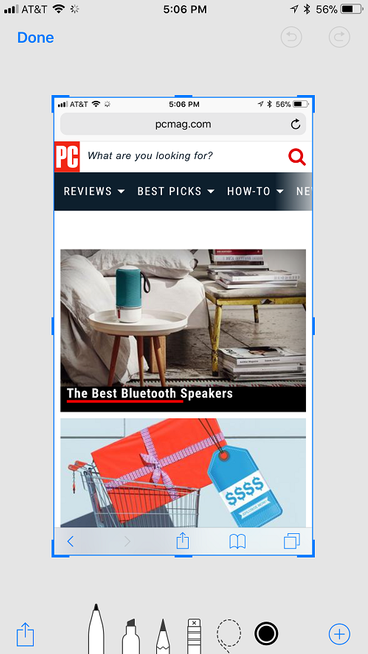
iOS 11 ponuja zanimive možnosti urejanja posnetka zaslona.
Če noben od omenjenih načinov ni deloval na vašem telefonu, poizkusite še enkrat, saj morda niste najbolje zadeli časovne uskladitve. Drugače lahko poskusite s kako drugo kombinacijo gumbov, še prej pa na spletu preverite navodila za vaš model.
Če želite bolj napredne funkcije za zajemanje zaslonov na telefonu, boste v trgovinah z aplikacijami zagotovo našli kako, ki vam bo v pomoč.
Na računalnikih
Tipkovnice, ki jih kupimo za Windows računalnike, običajno vsebujejo tipko PrtScr oziroma na dolgo Print Screen. Ob kliku nanjo izgleda, kot da se ni nič zgodilo, a v resnici se je posnetek vašega zaslona shranil v odložišče, kar pomeni, da ga lahko prikličete tako, da odprete program, kot so Photoshop, Slikar ali Word , in sliko prilepite vanj. Za še več nadzora nad zajemanjem slike lahko uporabite Orodje za izrezovanje (Sniping Tool), ki na Windowsih obstaja že vrsto let. Le najti ga morate med svojimi programi.

LightShot je priročno orodje, ki ga lahko prenesemo kot program, ki živi na celotnem računalniku, ali pa kot razširitev za spletni brskalnik, na primer Chrome.
Na MacOS računalnikih prav tako obstaja bližnjica za zajemanje slike zaslona. Command+Shift+3 naredi posnetek vsega kar je na zaslonu, Command+Shift+4 pa vam ponudi opcijo, da z miško sami ustvarite površino, ki jo želite shraniti. Ob končanem zajemanju slike, boste le-to našli na svojem namizju.
Tako za Windows kot za MacOS je na voljo kar nekaj programov, tako brezplačnih kot plačljivih, s katerimi lahko razširimo sposobnosti zajemanja zaslona. En najbolj priljubljenih je LightShot, ki na strani Windowsa prevzame pozicijo na tipki PrtScr, uporabniku pa omogoči zajemanje vsega, kar je na zaslonu. Zajame lahko le izbrano površino, sliko pa uredimo z napisi, znaki, puščicami, lahko jo shranimo na svoj disk, jo delimo prek družbenih omrežij, z njo preiščemo Google ali pa jo naložimo na prntscr.com, ob tem pa dobimo kratek link, ki ga lahko nato delimo, s komerkoli želimo.
Matevž Krajnik
