
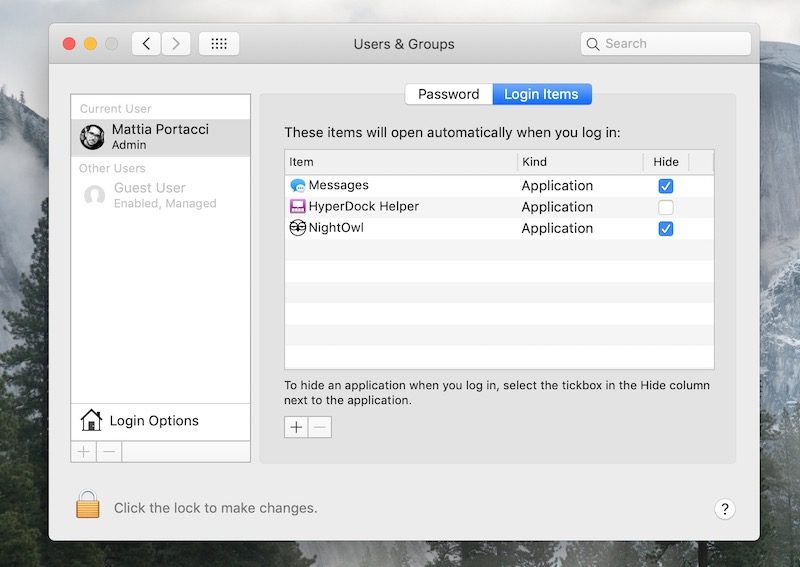
Vsakič, ko uporabljamo računalnik, uporabljamo tudi določene aplikacije. Zakaj torej ne bi nastavili, da se ob prižigu samodejno zaženejo? Opravilo je enostavno tako na računalnikih z Windowsi kot tudi pri tistih z MacOS. V nadaljevanju bomo postopek opisali v nekaj enostavnih korakih.
Nastavitev na računalnikih z Windows 10
Na Windowsih lahko nastavimo, da se ob prižigu računalnika zaženejo aplikacije ali mape in dokumenti, ki jih pogosto uporabljamo.
Z bližnjico na tipkovnici Win + R odpremo okno “Zaženi” in vanj vpišemo niz “shell:startup” (brez narekovajev) ter pritisnimo Enter. Ponovno ponovimo postopek, le da tokrat v polje vpišemo niz “shell:AppsFolder” ter nato pritisnimo Enter. Odprli se nam bosta dve okni: najenostavneje je, da okno “Applications” postavimo na levi del ekrana, okno Startup pa na desni.
Vse aplikacije, za katere želimo, da se zaženejo ob prižigu, preprosto prenesemo iz mape “Applications” v mapo “Startup”. S tem ne bomo spremenili lokacije prenesenim elementom, v mapi “Startup” se bo ustvarila samo bližnjica.
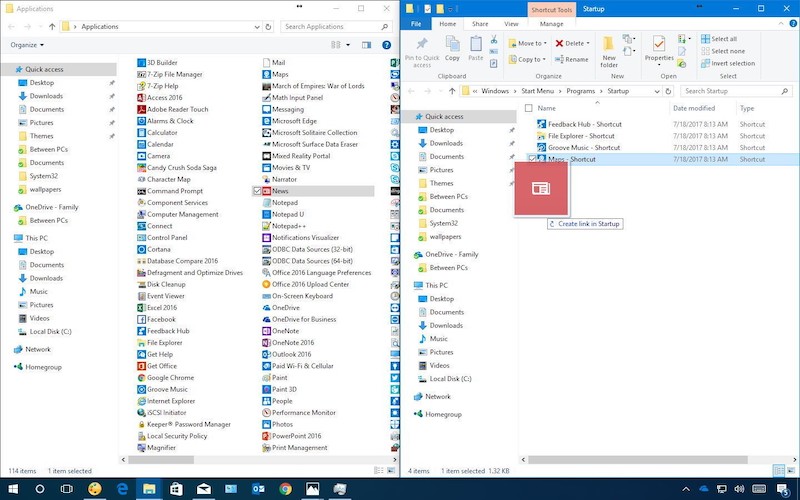
Če želimo, da se ob prižigu zažene mapa ali dokument, v oknu “Applications” poiščemo želeni dokument in ga na enak način kot pri predhodnih navodilih prenesemo v okno “Startup”.
Nastavitev na računalnikih z macOS
Na macoOS je opravilo še nekoliko lažje kot pri Windowsih. Aplikacije ali drugo preprosto izberemo v nastavitvah.
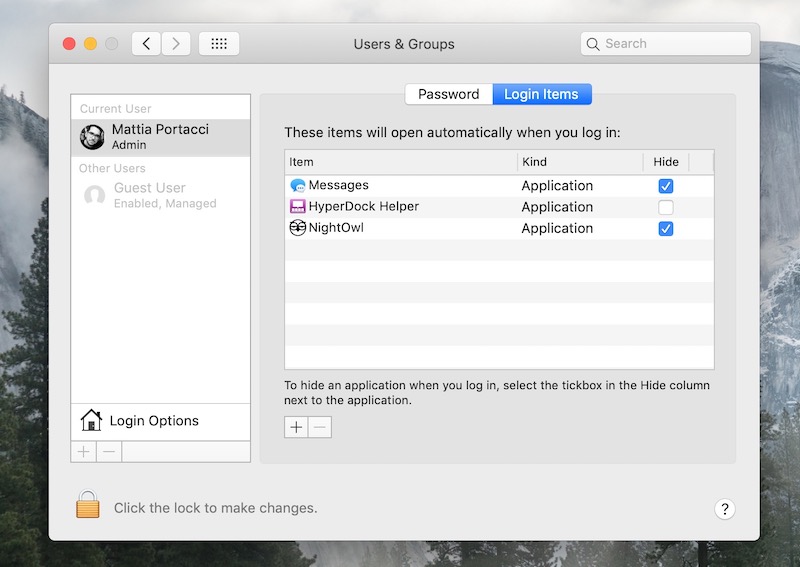
V nastavitvah oziroma “System Preferences” poiščemo postavko “User & Groups”. Na levi strani izberemo, za katerega uporabnika želimo opraviti spremembe nastavitev: če računalnik uporabljamo samo mi, ta korak preskočimo. Nato izberemo zavihek “Login items” in odprl se bo spisek aplikacij, ki so že nastavljene za avtomatični zagon. Za dodajanje novih pritisnemo znak “+”, ki leži pod spiskom, in nato izberemo želeno aplikacijo, mapo ali dokument. Sistem nas bo nato vprašal za geslo administratorja, če imamo seveda tako nastavljeno.
