Funkcija posnetka zaslona je najpogosteje v uporabi pri težavah z računalnikom, ko želimo nekomu pokazati, kje spremeniti določene nastavitve. Zato je pomembno, da orodje dobro poznamo. V nadaljevanju bomo opisali, kako narediti posnetek zaslona na računalniku z operacijskim sistemom Windows ali macOS.
Windows
Verjetno je vsak od nas na tipkovnici Windows računalnika že kdaj zagledal tipko PrtScn. S pritiskom na to tipko zajamemo posnetek celega zaslona, ki se shrani v odložišče. S tipkama Alt + PrtScn pa zajamemo le aktivno okno. V obeh primerih nato odpremo enega izmed programov za oblikovanje slik (Slikar, Gimp, IrfanView, Photoshop …) ter tja prilepimo posnetek zaslona. Po želji ga lahko obdelamo in shranimo na disk, kar nam omogoča pošiljanje posnetka naprej.

Pri Windows 8 in 10 so funkcijo še nekoliko izpopolnili – sedaj s pritiskom na Windows tipko in PrtScn hkrati ekran zabliska ter posnetek zaslona shrani direktno v galerijo slik.
Windows 10 pa ima za ta namen vgrajeno orodje, ki se imenuje Snipping Tool. Omogoča nam nekoliko več možnosti pri posnetkih zaslona, predvsem pa enostavnejše urejanje in pošiljanje nastalega posnetka. Ob zagonu orodja Snipping Tool se pojavi majhno okno z nekaj različnimi funkcijami; skrajno levo leži New, nato Mode, Delay, Cancel in nazadnje Options.
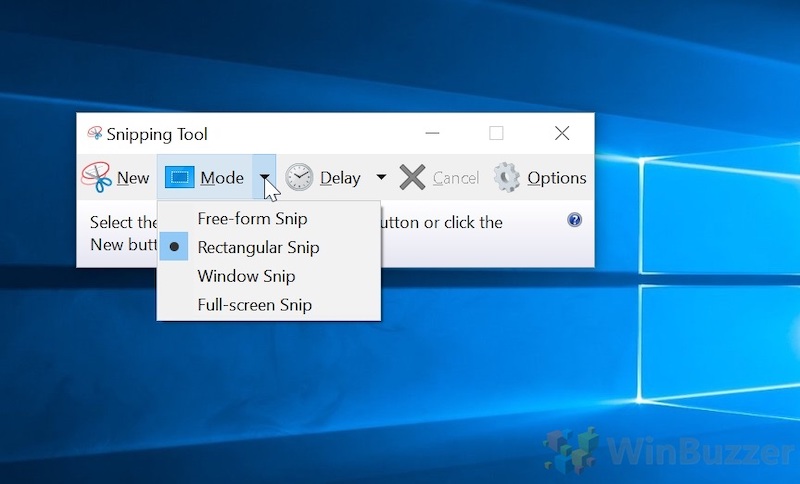
Pred posnetkom zaslona moramo najprej nastaviti, katero območje želimo zajeti. V padajočem meniju Mode izberemo med celozaslonskim zajemom, zajemom samo aktivnega okna, zajemom poljubnega pravokotnega polja na zaslonu in zajemom poljubnega polja drugih oblik.
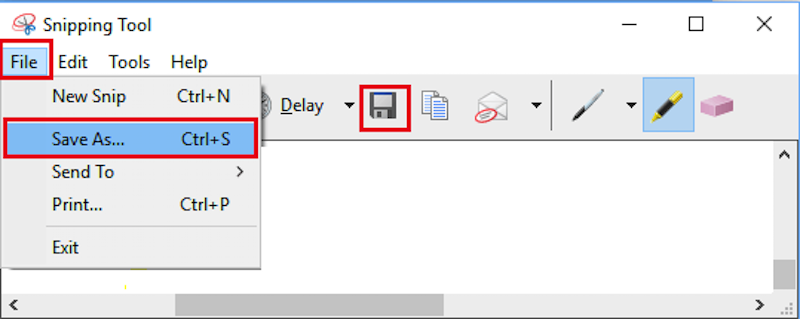
Ko uspešno naredimo posnetek zaslona, se bo ta pojavil v novem oknu, v orodni vrstici pa bomo zagledali ikono za shranjevanje, ikono za pošiljanje posnetka po e-pošti in tri ikone za urejanje oz. označevanje našega posnetka zaslona. V nastavitvah lahko nastavimo, da se narejen posnetek zaslona avtomatično shrani v odložišče, ki ga lahko nato preprosto prilepimo v e-poštno sporočilo ali kamor želimo.
macOS
Podobno kot pri Windowsih imamo tudi pri Mac računalniki nekaj načinov, kako narediti posnetek zaslona.
V vseh različicah macOS lahko uporabimo eno izmed dveh kombinacij tipk za posnetek zaslona. S pritiskom Cmd + Shift + 3 bomo zajeli cel zaslon, slika pa se bo avtomatično shranila na namizje. Če želimo zajeti le del zaslona, to storimo s tipkami Cmd + Shift + 4 in nato z miško označimo poljuben del zaslona. Tudi v tem primeru se bo slika samodejno shranila na namizje.

Uporabniki, ki so že posodobili sistem na novi macOS Mojave, imajo nekaj več možnosti
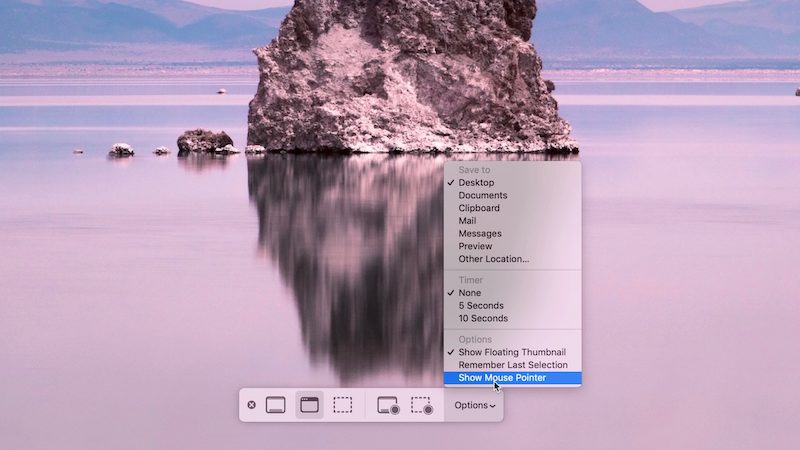
Orodje se imenuje Screenshot utility in najdemo ga med aplikacijami na našem Mac računalniku, hitreje pa ga lahko prikličemo s tipkami Cmd + Shift + 5. Ko zaženemo Screenshot utility, se na spodnjem delu ekrana odpre orodna vrstica, kjer lahko izberemo med zajemom celotnega zaslona, le aktivnega okna in prosto izbiro zajema zaslona. Naslednji dve ikoni pa sta namenjeni video snemanju zaslona.
V Options izberemo mesto shranjevanja nastalega posnetka zaslona in nato pritisnemo Capture. Prednost tega orodja je, da lahko narejeni posnetek takoj in preprosto delimo z ostalimi, ne da bi ga lokalno shranili na disk.