
Vsi smo že slišali za Photoshop, nekateri pa ga tudi vsakodnevno uporabljamo, saj je izredno zmogljivo orodje. Včasih se zgodi, da urejamo sliko z mnogo manjšimi popravki, nato pa si premislimo in jih želimo večje število razveljaviti. Z bližnjico CTRL+ALT+Z se pomikamo v pretekla stanja projekta, a naenkrat nam program ne pusti več iti dlje. Število razveljavitev je namreč omejeno. Danes vam bomo pokazali, kako na enostaven način povečati število zgodovinskih sprememb, ki jih Photoshop shrani.
Če imamo veliko delovnega pomnilnika (RAM), je lahko število stanj projekta zelo veliko
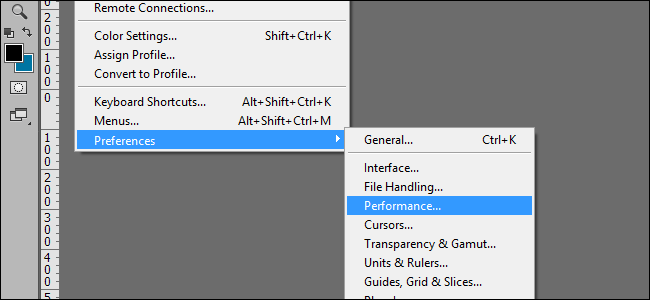
Zaženimo Photoshop. Če delamo na Windowsih, kliknemo na Edit, Preferences, Performance, v primeru dela na MacOS pa Edit zamenjamo s klikom na Photoshop CC (oziroma nekaj podobnega) v menijski vrstici.
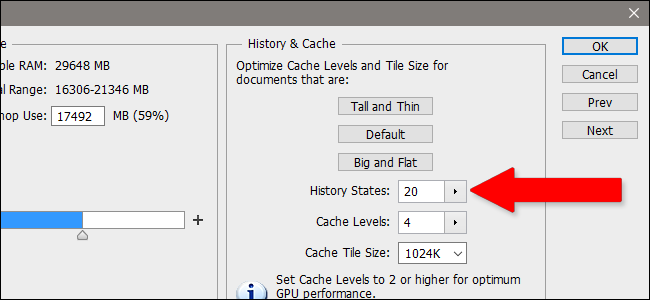
Odpre se okno, v katerem lahko nastavljamo, koliko sistemskih virov ima Photoshop na voljo. Tu lahko spreminjamo, koliko delovnega pomnilnika lahko Photoshop uporablja za svoje delovanje, spreminjamo lahko grafične nastavitve itd. Nas pa nabolj zanima razdelek History & Cache, kjer najdemo History States. Ta številka namreč določa, kolikokrat se lahko z uporabo ukaza Razveljavi vrnemo po eno stanje nazaj.
Privzeto je ta številka nastavljena na nekje med 20 in 50, kar pa za marsikoga ni dovolj. Če želite število povečati, lahko kliknete v okence in število vpišete ali pa kliknete na puščico in nato potegnete drsnik na želeno mesto. Število stanj, ki jih Photoshop shrani, je omejeno na 1000, zato večje številke ne moremo izbrati.
Katero število nastavite, naj bo odvisno tudi od količine RAM pomnilnika v vašem računalniku. Photoshop namreč za svoje delovanje porabi ogromno delovnega pomnilnika, omenjena zgodovinska stanja pa to porabo še povečajo, saj se tudi najmanjša sprememba na sliki posebej shrani v RAM. Če torej opazite, da Photoshop deluje nekoliko slabše kot prej, poskusite znižati število zgodovinskih stanj (nekje med 50 in 100 je dobra mera za računalnike z 8 GB delovnega pomnilnika).
Matevž Krajnik
