
Današnji vodič namenjamo tistim, ki ste presedlali z Applove naprave na Android in ugotovili, da se s prijavo v Googlov račun ne sinhronizirajo kontakti v imeniku. To je pogosta težava, saj Apple samodejno nastavi iCloud kot privzeti prostor za oblačno shranjevanje imenika. Kako torej prenesti imenik na Android napravo, če vemo, da so časi kopiranja na SIM kartico zaradi premajhne kapacitete ali ročno prepisovanje imenika minili?
Za prenos imenika na androidno napravo prek spleta potrebujete Googlov račun. Če za e-pošto uporabljate Gmail, imate račun že ustvarjen. Odpravite se na contacts.google.com in pred vami se vam bo pojavilo mesto, kjer morate imeti celoten imenik, ki ga imate v iPhonu. Ko bodo kontakti prisotni tukaj, jih boste lahko uspešno sinhronizirali z napravo Android. Če je imenik pomanjkljiv oziroma prazen, morate v roke vzeti svoj stari iPhone.
1. Najprej preizkusite sinhronizacijo
Najprej se odpravite v nastavitve (Settings) in na seznamu poiščite podmeni Contacts (če imate že naloženo različico iOS 10) in ga odprite. Nato odprite meni Accounts in preverite, če imate dodan Gmail račun. Če ga nimate, ga dodajte z izbiro Add Account. Ko imate v meniju Accounts nastavljen in viden račun Gmail, tapnite nanj in se prepričajte, da je stikalo pri Contacts zeleno. S tem omogočite sinhronizacijo imenika z Gmailom oziroma Googlom. Nato pojdite dva koraka nazaj na podmeni Contacts in v meniju Default Account spet izberite račun Gmail. Pomembno je, da privzeti račun (Default Account) nastavite na Gmail tudi v podmenijih Calendar in Mail, sicer sinhronizacija ne bo delovala. Sedaj se vrnite v podmeni Contacts in na dnu tapnite na izbiro Import SIM Contacts.

Povsod, kjer se da, nastavite Gmail kot privzeti račun za sinhronizacijo.
Nato pojdite na domači zaslon in odprite aplikacijo Contacts. Ko to storite, bi se morala zagnati sinhronizacija imenika med iPhonom in računom Gmail. Če se sedaj odpravite na contacts.google.com in vidite, da so se pojavili novi kontakti, so zgornji koraki delovali. Sedaj se lahko na novi napravi Android prijavite v Googlov račun in naprava bo s spletne strani oziroma oblaka prenesla celoten imenik.
2. V Gmailu uvozite imenik z iClouda
Veliko uporabnikov opozarja, da prejšnja metoda ne deluje, čeprav ta navodila za sinhronizacijo uradno ponujata tudi Apple in Google. V tem primeru se odpravite neposredno na spletno stran contacts.google.com. Sedaj na iPhonu pojdite v nastavitve (Settings), odprite podmeni iCloud in na seznamu preverite, da je stikalo na izbiri Contacts zeleno. S tem se prepričate, da iPhone shranjuje telefonski imenik na lastnem oblaku iCloud.
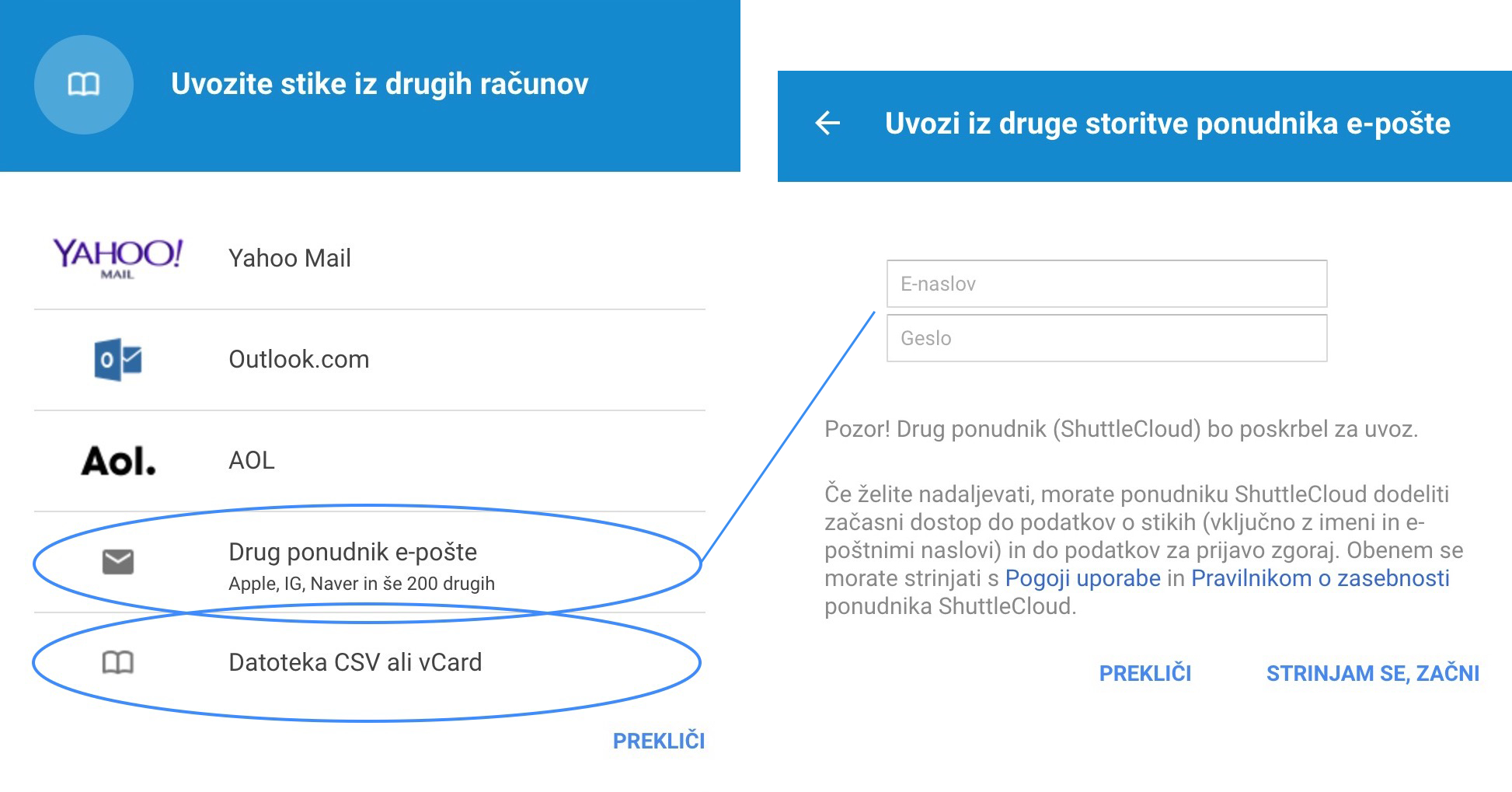
Ko na contacts.google.com uvažate kontakte, se lahko vpišete z Applovim računom in na tak način poizkusite s prenosom imenika, lahko pa naložite datoteko vCard, ki vsebuje celoten vaš imenik z iPhona.
Na računalniku se vrnite na contacts.google.com in imenik uvozite ročno. Na levi strani kliknite na Več in izberite meni Uvozi. Sedaj izberite možnost Drug ponudnik e-pošte in v polji za E-naslov in Geslo vnesite podatke o svojem Applovem računu z domeno @icloud.com – tisti, s katerim prenašate tudi aplikacije iz trgovine AppStore. Google vas bo prijavil v iCloud in samodejno prenesel celoten imenik.
3. Prenos opravite v celoti ročno
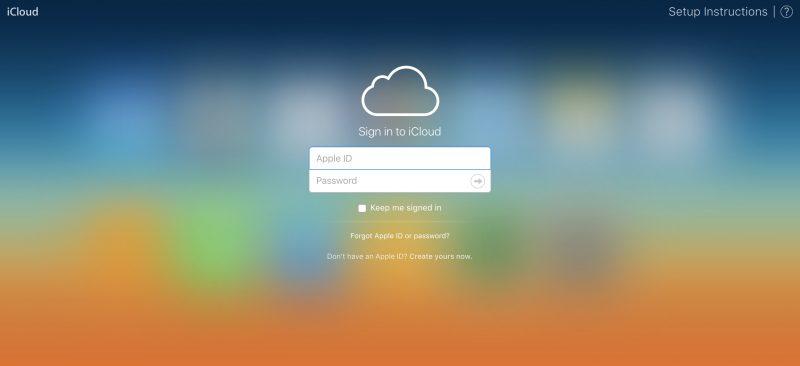
Če nič od zgoraj naštetega ne deluje, bo delovala ta metoda. Pojdite na spletno stran iCloud in se na vstopni strani prijavite s svojim Apple računom. Ko boste to storili, se boste znašli na nadzorni plošči Applove oblačne storitve. Na mreži ikon izberite Contacts.
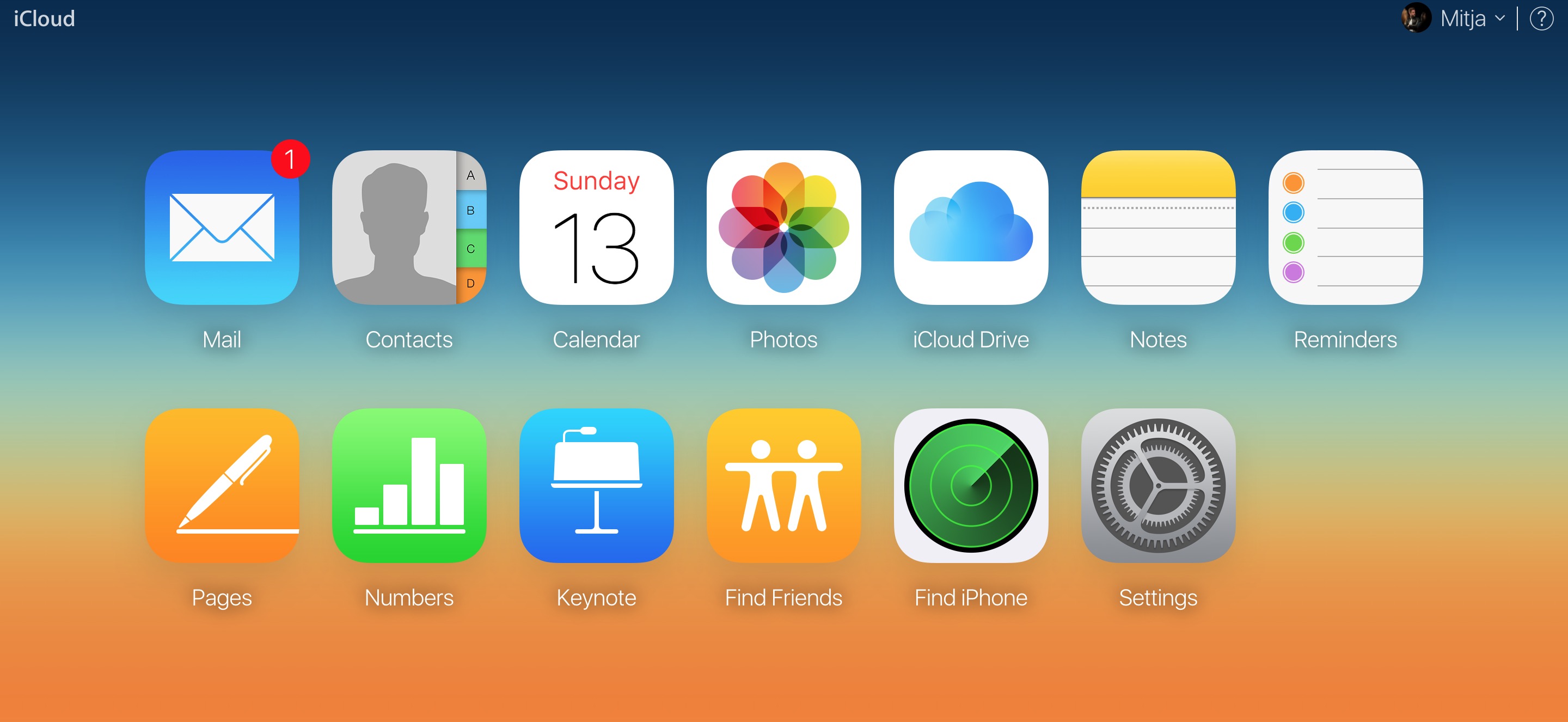
Nadzorna plošča oblačne storitve iCloud na www.icloud.com.
Tukaj bi sedaj morali videti celoten imenik, ki je prisoten tudi na vašem iPhonu. V levem spodnjem kotu izberite ikono zobatega kolesca in nato v meniju Select All, s tem boste izbrali vse kontakte. Nato spet kliknite na zobato kolesce in izberite možnost Export vCard.
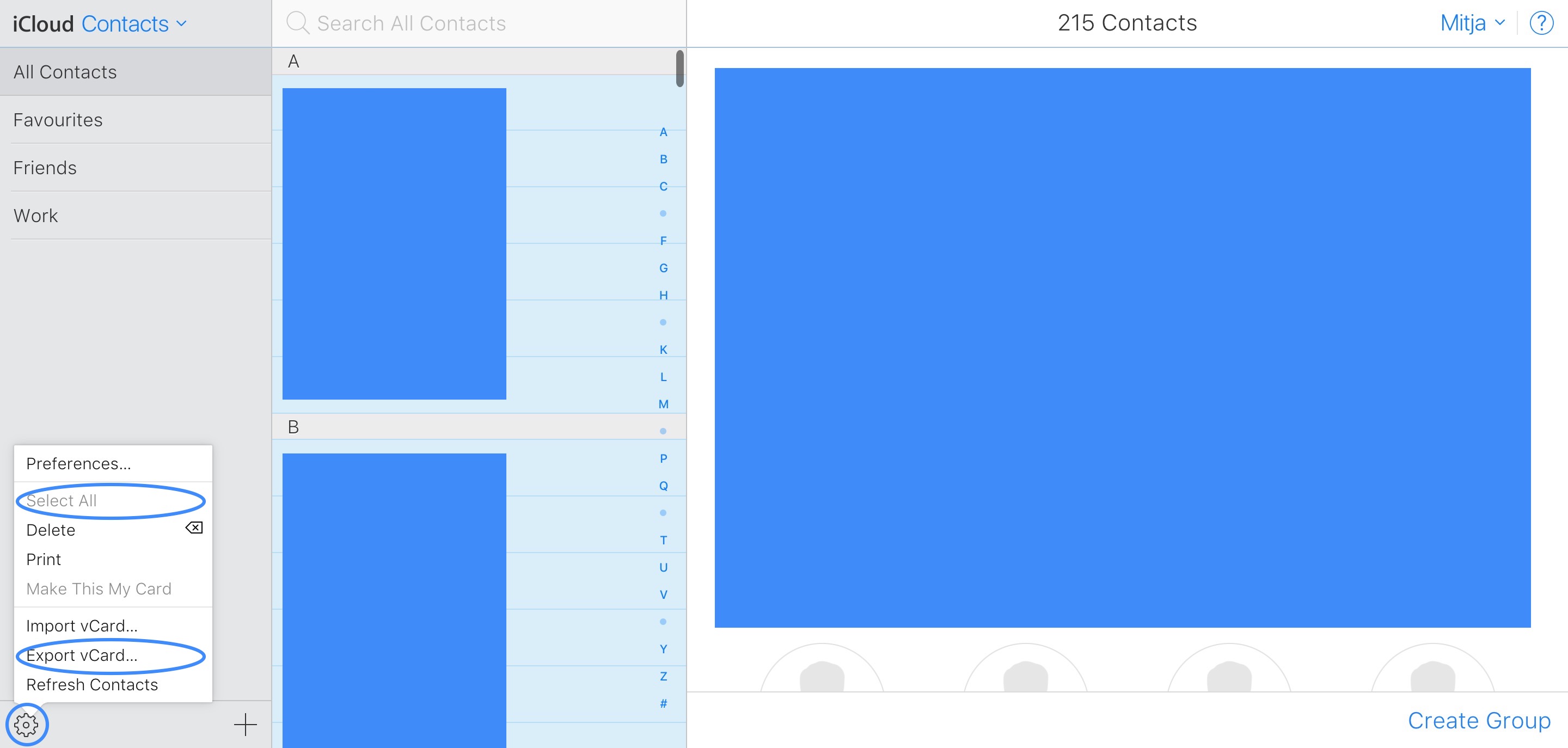
Izberite celoten imenik in izvozite datoteko vCard, ki vsebuje celoten vaš imenik. To datoteko lahko nato uporabljate kjerkoli, kamor želite uvoziti imenik.
iCloud bo ustvaril datoteko, ki si jo shranite nekje na računalniku – v tej datoteki se nahaja celoten imenik. Sedaj pojdite na spletno stran contacts.google.com in ponovite korak iz prejšnje metode. Levo izberite Več, nato Uvozi, tokrat pa na seznamu izberite možnost Datoteka CSV ali vCard in izberite datoteko, ki jo je iCloud prej prensel na vaš računalnik. Na tak način ste ročno prenesli celoten imenik na Gmail. To datoteko vCard lahko sicer tudi ročno prenesete na napravo Android s pomočjo USB kabla in jo preprosto odprete v telefonu. Ta bo iz nje povlekel kontakte in jih shranil v imenik.
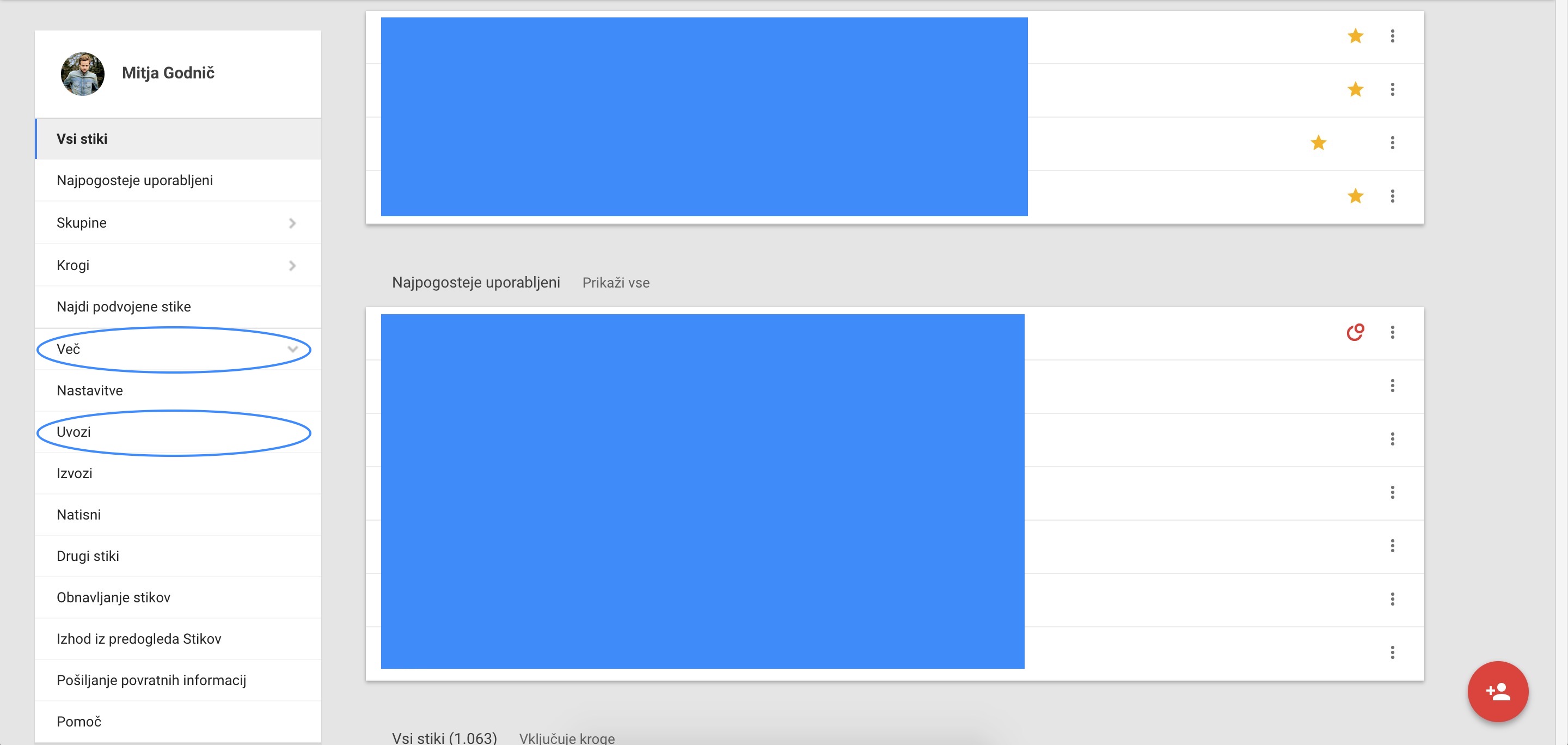
Na contacts.google.com kliknite na Več, nato na Uvozi in izberite način, kako Google prenese imenik v oblak.
Ko ste na spletni strani končno zagledali celoten imenik, ste lahko pomirjeni. Sedaj se v vašem novem mobilniku Android preprosto vpišite z Googlovim računom in naprava bo sama poskrbela, da se celoten imenik prenese v telefon.
Mitja Godnič
