
Večina ljudi uporablja brskalnik Google Chrome, ki je vsestranski in zmogljiv. Številni uporabniki pa razmišljajo o zamenjavi brskalnika, da bi dobili novo izkušnjo, hitrejše delovanje in manjšo požrešnost sistemskih virov. To omogoča novi brskalnik Firefox Quantum, o katerem smo pisali prejšnji teden. Tudi če ga želite preizkusiti le za en dan, vam pripročamo, da iz Chroma (ali drugega brskalnika) v Firefox uvozite svoje podatke, ki vam bodo omogočili kar najboljšo izkušnjo. Poleg tega pa celoten proces vzame le dobro minuto dela.
S svojimi zaznamki, gesli, zgodovino in piškotki boste imeli z novim brskalnikom prav tako uporabno izkušnjo kot s starim
Ob namestitvi brskalnika Firefox vam čarovnik običajno ponudi opcijo, da svoje podatke uvozite iz drugih brskalnikov. A tudi če se za to opcijo sprva niste odločili, je ostala med nastavitvami brskalnika. Če želite dati Firefoxu pravo možnost, da zamenja vaš prejšnji brskalnik, sledite spodnjim korakom, da bo postal Firefox prav tako uporaben.
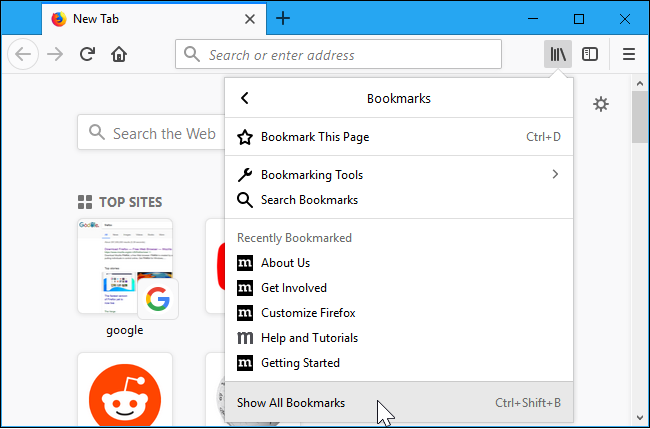
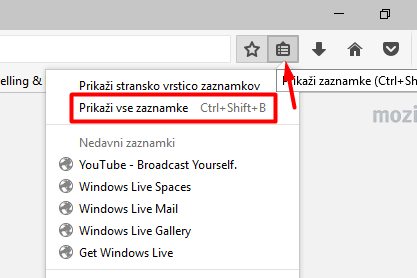
Najprej morate v Firefoxu odpreti Upravitelja zaznamkov oziroma knjižnico. To najhitreje storite tako, da naenkrat stisnete tipke CTRL, SHIFT in B. Do knjižnice pa lahko pridete tudi s klikom na ikono poleg okna za vpis URL naslovov (brskalnik Firefox Quantum) ali pa s klikom na ikono poleg zvezdice (starejši brskalniki Firefox) in klikom na Prikaži vse zavihke.
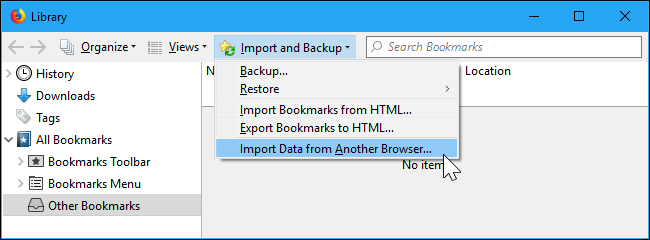
V zgornjem meniju novega okna izberite Uvozi in arhiviraj, nato pa izberite zadnjo opcijo – Uvozi podatke drugega brskalnika. Če pa imate slučajno že datoteko HTML, v katero ste izvozili svoje zaznamke iz prejšnjega brskalnika, pa lahko to uvozite s klikom na Uvozi zaznamke iz HTML …
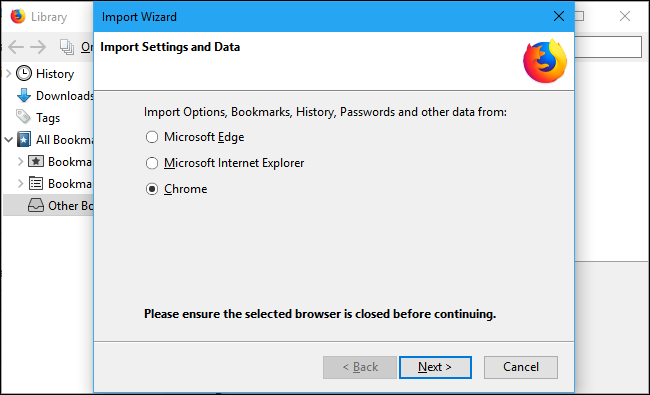
V novem čarovniku izberite Chrome ali drug brskalnik, ki ste ga uporabljali, in kliknite na Naprej. Poskrbite, da ste zaprli vsa okna brskalnika Chrome (ali drugega).
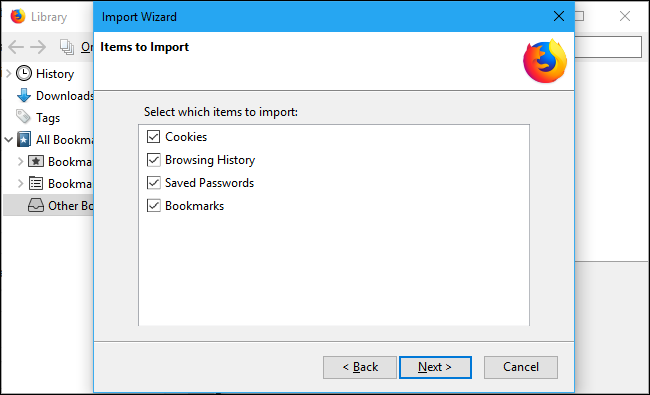
Zdaj morate izbrati, katere podatke želite prenesti s prejšnjega brskalnika na Firefox. Izbirate lahko med piškotki, zgodovino brskanja, shranjenimi gesli in zaznamki. Če katerih izmed teh ne potrebujete, jih lahko preprosto odkljukate. Kliknite Naprej.
Ko bo uvoz uspešno zaključen, vam bo Firefox to sporočil. Vaši uvoženi zaznamki bodo shranjeni v mapo Od Google Chrome (če ste uvažali iz Chroma), od tam pa jih lahko reorganizirate, kamorkoli želite.
Matevž Krajnik
