
Če imate doma ali v službi več Windows računalnikov, ki pripadajo različnim uporabnikom (na primer vam in vašemu partnerju, staršu, otroku), in se vam kdaj zgodi, da rabite z drugega računalnika kakšne datoteke, kot so slike ali dokumenti, lahko te datoteke k sebi prenesete na lažji način kot z uporabo USB ključka. Obstajata le dva pogoja: da je drugi računalnik prižgan in da je priklopljen na isto omrežje kot vaš računalnik.
Vir: PCMag
Remote Desktop Connection omogoča uporabo oddaljenega računalnika, kot da bi sedeli pred njim
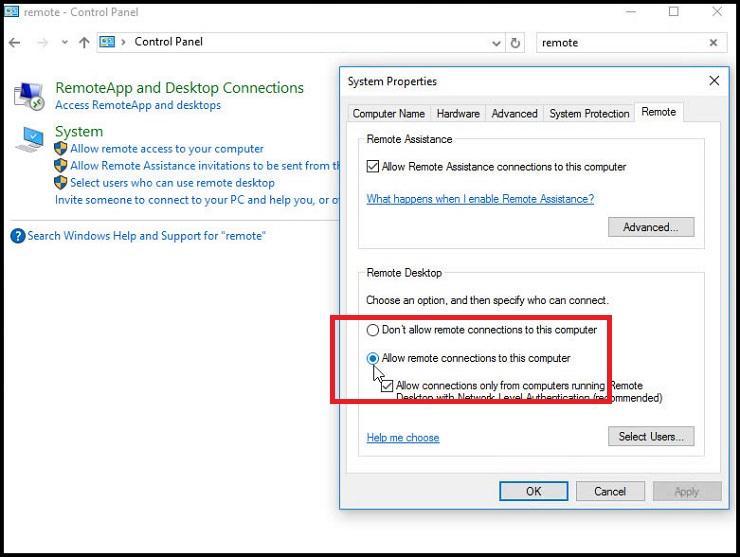
Najprej je potrebno na računalniku, do katerega želite dostopati (oddaljeni računalnik), preveriti, če podpira oddaljeni dostop. To storite tako, da na oddaljenem PC-ju odprete Control Panel (Nadzorna plošča), v okno za iskanje vtipkate remote (oddaljen), nato pa kliknete na Allow remote access to your computer (Dovolite oddaljen dostop do vašega računalnika).
Odprlo se bo okno, v katerem pod zavihkom Remote obkljukate Allow remote connection to this computer (Dovolite oddaljen dostop do tega računalnika), če opcija še nima kljukice. Kliknite na OK.
Vir: PCMag
Za dostop do računalnika potrebujete na oddaljenem računalniku račun z administratorskimi pravicami. Če ne veste, kateri izmed računov je to, lahko to enostavno preverite v nadzorni plošči, kjer pod Uporabniškimi računi najdete okno Make changes to your user account, nato pa kliknete Manage another account. Pokazal se vam bo seznam uporabniških računov, zraven računov pa bo pisalo, če je račun administratorski.
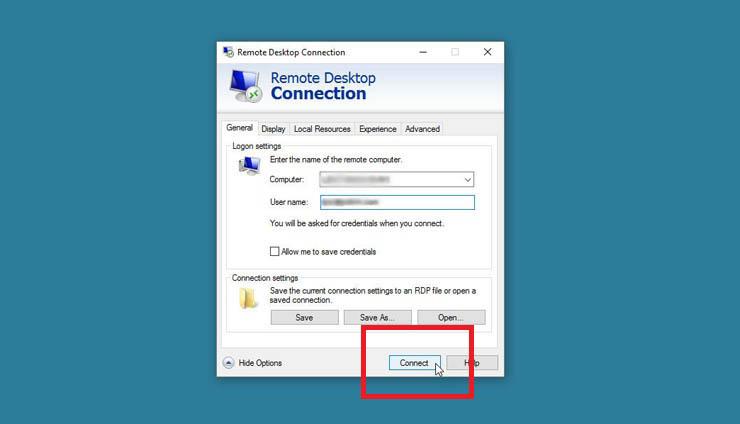
Zdaj pa je čas, da vklopite računalnik, s katerega želite dostopati do oddaljenega računalnika. Skupaj pritisnite tipki Windows in R, nato pa v oknu, ki se odpre, vtipkate mstsc.exe. S tem boste zagnali program Remote Desktop Connection. Lahko pa ta program najdete tudi z iskanjem po Start meniju. V programu RDC vtipkajte IP naslov ali pa ime oddaljenega računalnika, nato kliknite na gumb Show Options (Pokaži možnosti). Vtipkajte username administratorskega računa in kliknite OK, nato vtipkajte še geslo in ponovno OK.
Vir: PCMag
Če ste vse opravili uspešno, imate zdaj polni nadzor nad oddaljenim računalnikom, kar pomeni, da lahko uporabljate internet, brskate po datotekah in jih kopirate na svoj računalnik itd. Na vrhu zaslona boste videli modro vrstico, ki ponuja različne opcije, med drugim tudi možnost minimiziranja, zmanjšanja velikosti na privzeto in seveda možnost zaprtja povezave s klikom na X.
Skozi vse te korake morate iti le prvič, nato pa boste lahko do oddaljenega računalnika dostopali le z vzpostavitvijo povezave z uporabo programa Remote Desktop Connection, ob predpostavki, da je oddaljeni računalnik prižgan in povezan na isto mrežo kot vaš računalnik.
Matevž Krajnik
