
V tokratnem vodiču bomo spoznali, kako na Windows in MacOS zakleniti mape ali posamične datoteke. Oba operacijska sistema imata to funkcionalnost vgrajeno, obstajajo pa tudi programi, ki delo opravijo malenkost boljše.
Zaklep map v MacOS na dva načina
Z uporabo orodja Disk utility lahko na MacOS vsebino mape zaklenemo z geslom. Narediti moramo kopijo mape, ki bo zaklenjena. Originalno mapo pa lahko nato izbrišemo.

Za začetek moramo zagnati orodje Disk Utility, ki se običajno nahaja v mapi Utilities. Zgoraj desno se postavimo na zavihek File in nato gremo v New Image, kjer kliknemo Image from Folder. Odprlo se bo pojavno okno, kjer moramo izbrati mapo, ki jo želimo zakleniti. Po izbrani datoteki moramo izbrati še ustrezen način enkripcije, označiti moramo 128-bit AES encryption.
Po kliku na gumb Save nas bo sistem pozval, da vpišemo geslo. To naj ne bo enako kot tisto, ki ga imamo za odklep računalnika. Nato nadaljujemo na Image Format postavko, kjer izberemo možnost read/write. Preostane nam samo še, da pritisnemo Save. Mapa se bo shranila na enako lokacijo kot izvorna mapa, a jo lahko poljubno premikamo.

Še bolj enostavno lahko to storimo z eno izmed aplikacij, ki so na voljo v App Storu. Pa poglejmo, kako to naredimo z aplikacijo Encrypto. Najprej zaženemo Encrypto, nato vanj povlečemo mapo, ki jo želimo zakleniti, in ponudila se nam bo izbira gesla.
Ko izberemo dovolj varno geslo, pritisnemo Encrypt in novo mapo shranimo na želeno lokacijo. Vsakič, ko bomo želeli odpreti to mapo, se bo odprlo pojavno okno Encrypta, kjer bomo vpisali naše geslo.
Zaklep map v Windowsu
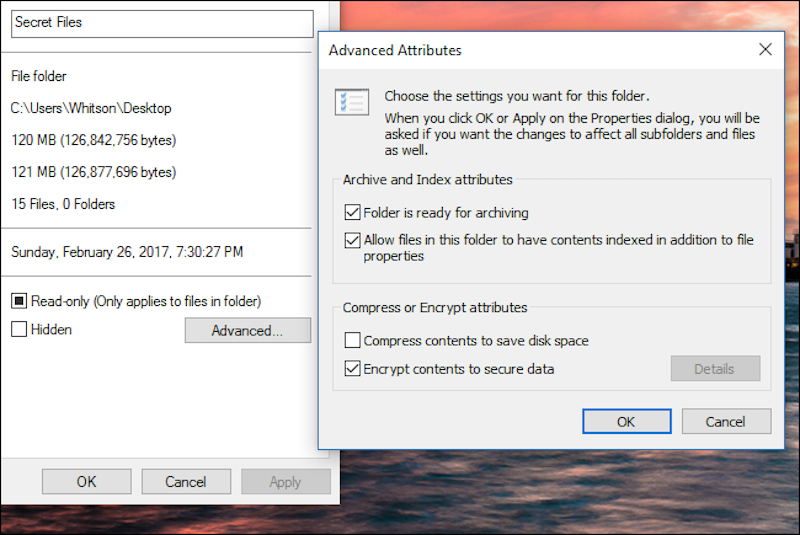
V operacijskem sistemu Windows je to opravilo še enostavnejše. V raziskovalcu preprosto najdemo mapo, ki jo želimo zakleniti. Nato z desnim klikom miške odpremo različne možnosti ter izberemo Lastnosti. Odpremo Napredne možnosti in tam bomo zagledali možnost Enkripcije podatkov. Tudi v tem primeru vpišemo želeno geslo in nato bo mapa zaklenjena.

Zaklep map je uporaben, če si računalnik delimo še s kom, na službenem računalniku ali če preprosto želimo dodaten korak pri varovanju naših podatkov.
