

PlayStation 4 obstaja v dveh različicah: 500 GB in 1 TB. To se zdi veliko, a novejše igre zasedejo ogromno trdega diska. Cene trdih diskov so vse bolj ugodne, hkrati pa je Sony naredil zamenjavo razmeroma preprosto, zato je nadgradnja diska odlična ideja, če želimo imeti večjo zbirko iger. V nadaljevanju bomo opisali vse korake za uspešno zamenjavo trdega diska.
Pred začetkom bomo potrebovali majhen križni izvijač, novi 2,5 palčni trdi disk (svetujemo Seagate 2TB 2,5 7mm Barracuda za 96,19 EUR), popolnoma prazen USB ključ z vsaj 1,1 GB kapacitete, računalnik, polnilni kabel za igralni plošček in USB medij z dovolj prostora za prenesti vse igre, shranjene podatke, podatke o računu, teme idr.
Najprej naredimo varnostno kopijo iger, napredka v igrah in nastavitev računov
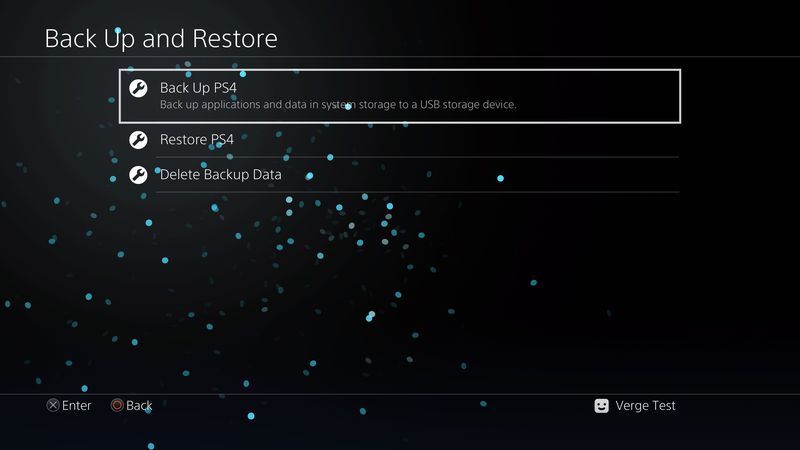
V nastavitvah izberemo postavko “System”, ki se nahaja na dnu strani. Nato “Back up and restore” in “Back up PS4”, za tem na zaslonu izberemo kaj želimo kopirati (igre, nastavitve idr.). V USB režo na konzoli ustavimo medij, ki ima dovolj prostora za vse podatke in pritisnemo “Next” in nato “Back Up”. Postopek lahko traja nekaj časa (odvisno od količine podatkov).
Vir: theverge.com
Na prazen USB ključ namestimo PS4 operacijski sistem
To opravilo moramo storiti na računalniku. Na Sonyjevi spletni strani najdemo .PUP datoteko z operacijskim sistemom (na dnu strani), ki jo moramo naložiti na svoj računalnik. Paziti moramo, da je datoteka velika približno 1 GB, saj so manjše (500 MB) datoteke samo posodobitev in ne celotni sistem. Med nalaganjem, na računalniku ustvarimo mapo z imenom PS4, v njej pa še eno mapo z imenom UPDATE (paziti moramo, da sta imeni napisani z veliki črkami). Ob končanem nalaganju v UPDATE mapo premaknemo naloženo datoteko (ne smemo je preimenovati). Mapo PS4 nato prenesemo na prazen USB ključ.

Zamenjamo trdi disk
Naslednja navodila lahko uporabimo pri menjavi trdega diska na PlayStation Pro različici, pri ostalih se mesto trdega diska lahko razlikuje. Za natančnejša navodila obiščite PlayStation stran.

Vir: topbestreviews.com
Pred pričetkom moramo PS4 Pro ugasniti in iz konzole izvleči vse kable. Na zadnjem delu konzole (pri vhodih/izhodih za kable) bomo na levi strani zagledali plastičen pokrov, ki ga moramo odstraniti z zmerno silo. Z majhnim križnim izvijačem odvijemo vijak in ga shranimo na varno mesto, nato vodilo s trdim diskom izvlečemo iz utora. Stari trdi disk preprosto odstranimo in v vodilo namestimo novega, pri tem pa pazimo, da se diska ne dotikamo s trdimi predmeti, ki bi ga lahko podrsali. Vodilo ustavimo nazaj v utor in ga pričvrstimo z vijakom, nato odprtino zapremo s plastičnim pokrovom.
Ponovno namestimo operacijski sistem
Prepričajmo se, da je konzola ugasnjena in ne v “Standby” načinu. V USB režo ustavimo USB ključ, na katerega smo po opisanem postopku naložili operacijski sistem in držimo tipko za prižig konzole vsaj 7 sekund (dokler se PS4 ne zažene v varnem načinu). Igralni plošček moramo najprej povezati s priloženim Micro USB kablom, nato pa pritisniti PS gumb. Na zaslonu se bodo pojavile možnosti, mi pa z “X” tipko izberemo “[Initialize PS4 (Reinstall System Software)]”. Za tem preprosto sledimo navodilom na ekranu in PS4 bo namestitev opravil sam. Po tem bo PS4 brez vseh podatkov (kot ob nakupu).
Povrnemo podatke iz varnostne kopije
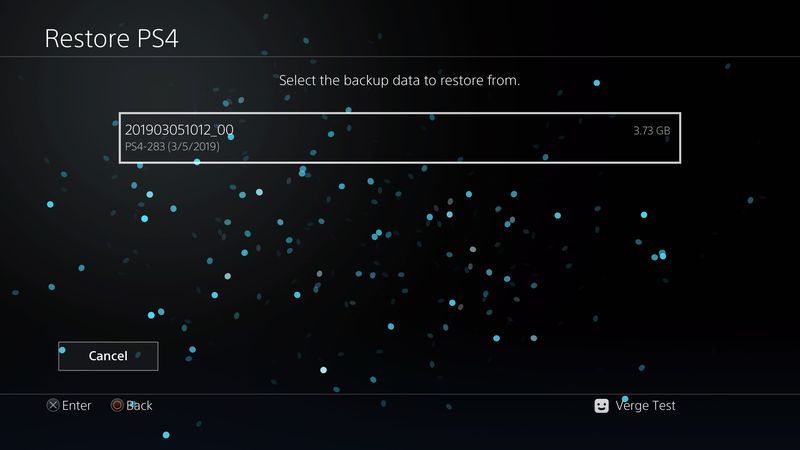
V primeru, da se je ponovna namestitev operacijskega sistema uspešno opravila, bo sistem od nas želel prijavo s PlayStation računom. To preskočimo, saj bomo kasneje povrnili podatke iz varnostne kopije. V USB režo ustavimo zunanji disk z varnostno kopijo, v nastavitvah pa v postavki “System” izberemo “Back up and restore”, nato “Restore PS4”. Na naslednjem zaslonu se bo prikazala datoteka iz zunanjega trdega diska, ki jo izberemo in pritisnemo “Restore”. PS4 se bo nato ugasnil, namestil varnostno kopijo in se ponovno prižgal. Če smo postopek opravili pravilno, se bodo na domačem zaslonu prikazale vse naše igre, aplikacije in ostali podatki.
Vir: theverge.com
Pripravil: Mattia Portacci
Uvodna fotografija: eurogamer.com
