
Pametno je vsak večer povsem ugasniti računalnik in tako privarčevati z električno energijo. Nočni počitek ne pomaga samo vam, ampak tudi računalniku, ki se čez noč ugasnjen ohladi in “odpočije”. Z izklopom pa tudi povsem očistimo delovni pomnilnik računalnika, kar lahko pohitri delovanje.
Današnjih prenosnih računalnikov z operacijskimi sistemi Windows 10 in macOS skorajda ne ugašamo več, saj preprosto zapremo zaslon in poskrbimo, da računalnik preide v spanje. Vendar prenosni računalnik tudi v spanju “odžira” majhen odstotek električne energije in izvaja določene operacije, zato vam v tokratnem ponedeljkovem vodiču predstavljamo možnost načrtovanega samodejnega izklopa računalnika čez noč v obeh omenjenih operacijskih sistemih.
Windowsova rešitev je pametnejša
Če uporabljate zadnjo različico Windowsov 10, kliknite na ikono za meni Start in začnite tipkati besedno zvezo “task scheduler”. Odprite najdeno aplikacijo in nato v levem okencu aplikacije poiščite možnost “Create task…”. V oknu, ki se odpre, izberite zavihek “General”. Pomembno je, da v tem zavihku obkljukate možnosti “Run whether user is logged on or not” in “Run with highest privileges”. Na dnu pa pri padajočem meniju “Configure for:” izberite “Windows 10”.

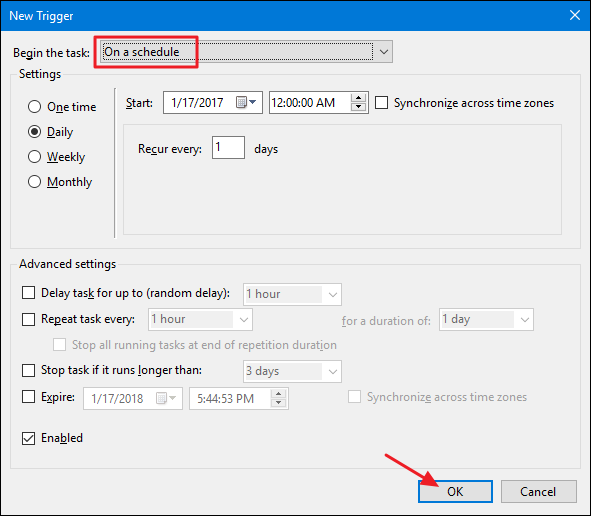
Nato pojdite na zavihek “Triggers” in kliknite na “New…”, da ustvarite novega.
 Tukaj je pomembno, da je v padajočem meniju “Begin the task” izbrana možnost “On a schedule”. Sedaj izberite, kako pogosto naj se računalnik ugaša (vsak dan) in želeno uro (na primer ob 23. uri). Na koncu kliknite na “OK”.
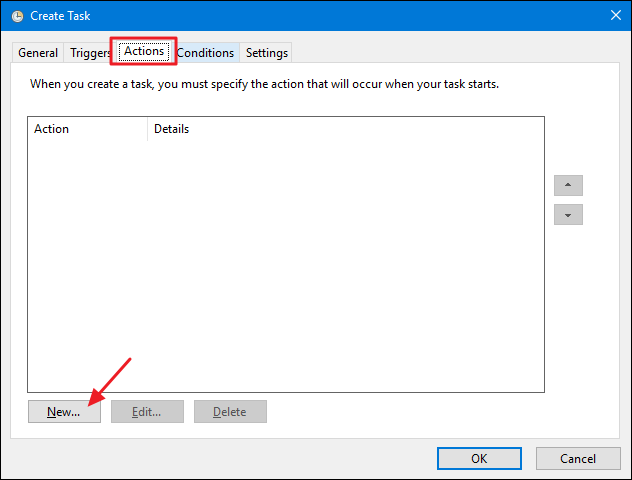
Sedaj odprite še zavihek “Actions” in nato spet kliknite na “New…”.
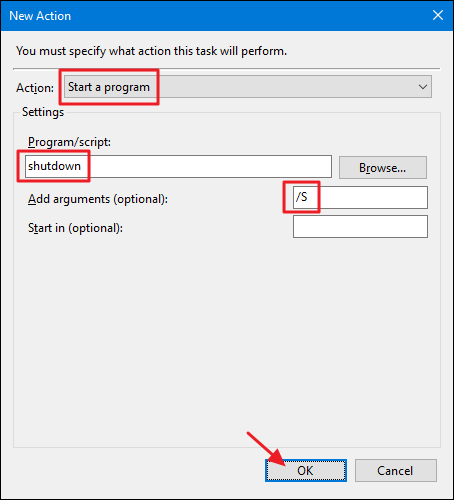
Tukaj v padajočem meniju “Action” izberite možnost “Start a program”. Spodaj, kjer se nahaja polje “Program/script”, napišite besedo “shutdown”, v polju “Add arguments” pa napišite znak “/S” (brez narekovajev). Na koncu kliknite na gumb “Ok”.
 Sedaj odprite še zavihek “Conditions” in obkljukajte možnost “Start the task only if the computer is idle for” in nastavite želen timer, koliko minut po neaktivnem računalniku naj se izvede izklop računalnika. Najbolje, da nastavite vse tako, kakor kaže spodnja slika.
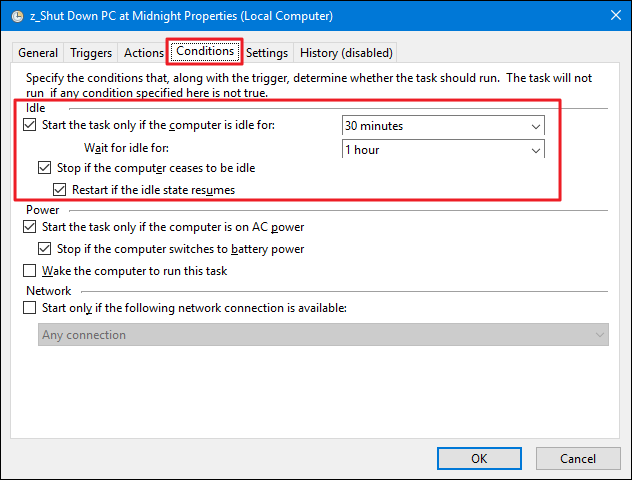
Za konec odprite še zavihek “Settings”. Tukaj nastavite opcijo, da se načrtovan izklop ponovi, če slučajno pride do napake pri izvajanju. Dodajte torej kljukico pred opcijo “If the task fails, restart every:” ter nato minute na desni strani in količino ponovitev (tako, kot kaže spodnja slika). Na koncu kliknite na gumb “OK”.
V macOS funkcija omejena, a veliko bolj preprosta za nastavitev
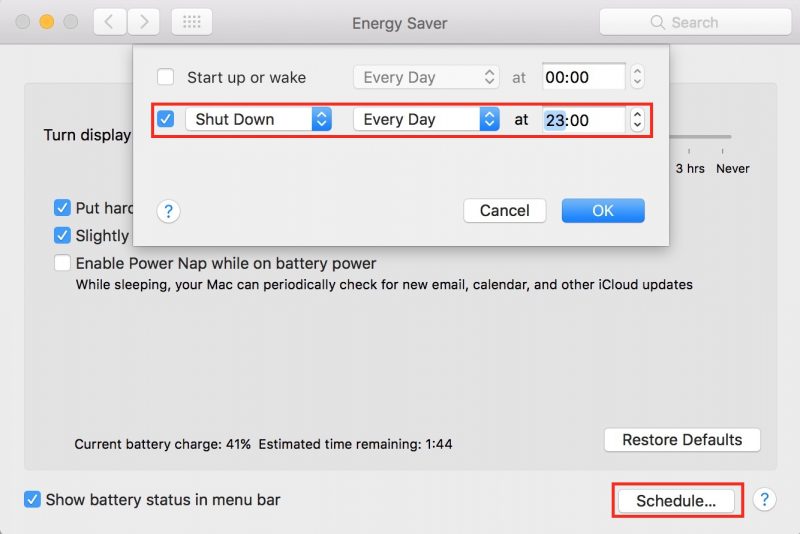
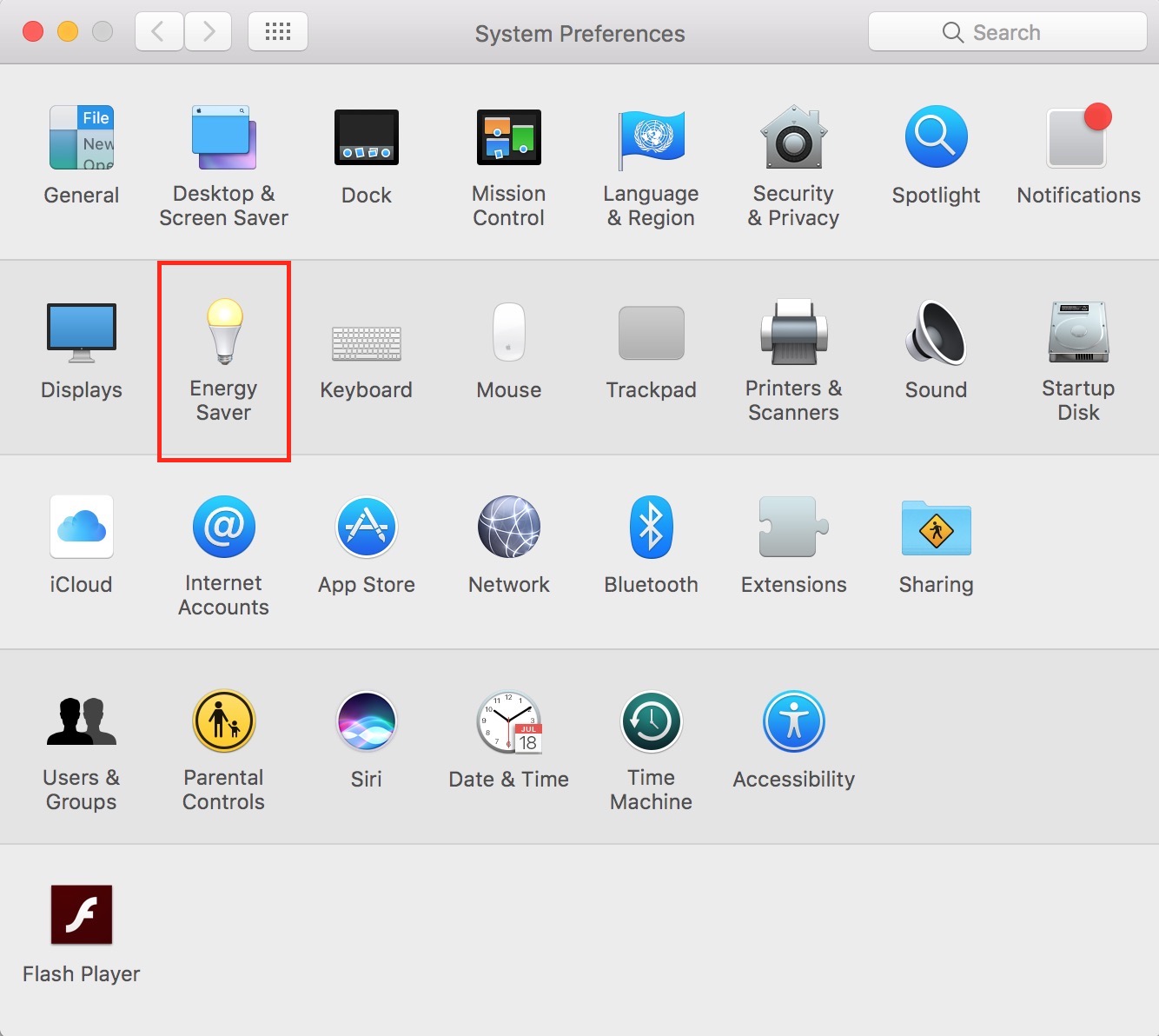
Možnost načrtovanega izklopa računalnika ponuja tudi Applov operacijski sistem macOS, vendar ta ne ponuja možnosti izklopa le, ko je računalnik neaktiven – ugasne ga namreč ne glede na to, ali računalnik uporabljate ali ne. Če želite omogočiti funkcijo načrtovanega izklopa, pojdite v nastavitve sistema in nato izberite podmeni “Energy Saver”.
Tukaj kliknite na gumb “Schedule” desno spodaj in nastavite želeno aktivnost (torej izklop ali shut down), pogostost izvajanja (Every Day za vsak dan) in želeno uro.

Mitja Godnič
