
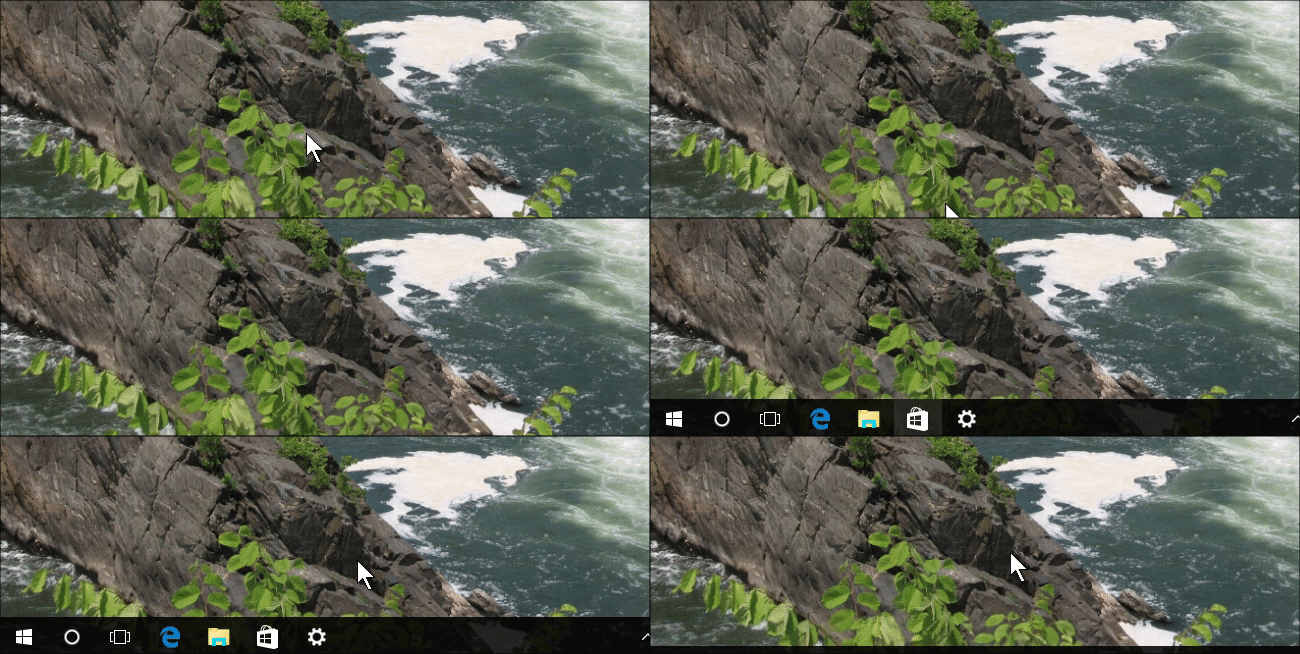
Prostor na zaslonih naših računalnikov je zelo pomemben, česar se zavedamo še bolj, če imamo zaslon manjših dimenzij. Tako se nam zdi, da se moramo po določeni spletni strani, Wordovem ali Excelovem dokumentu veliko pomikati z miško. Danes vam bomo pokazali, kako lahko skrijete opravilno vrstico v sistemu Windows (vrstica na dnu zaslona, ki prikazuje gumb Start, ikone programov, uro …), ko je ne potrebujete, in tako pridobite nekaj navpičnega prostora.
Sam postopek vključuje le dva koraka, zato boste lahko takoj ugotovili, ali vam dodaten prostor na zaslonu koristi.
Windows 10
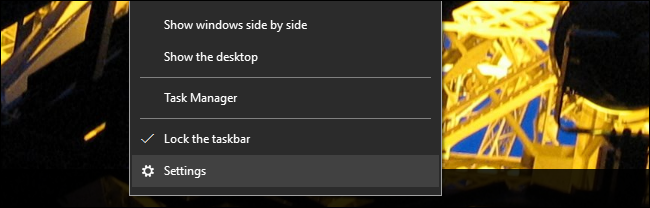
Če imate na računalniku najnovejši sistem Windows, kliknite na prazen prostor na opravilni vrstici in v meniju izberite Nastavitve (Settings).
Vir: HowToGeek
Odpre se vam novo okno, v katerem lahko odkljukate, ali želite avtomatično skriti opravilno vrstico. Windows 10 ponuja opciji tako za navadne kot za tablične računalnike in naprave dva-v-enem.

Vir: HowToGeek
Če uporabljate namizni ali prenosni računalnik, boste ob izbiri zgornje opcije iz rdečega okvirčka opravilno vrstico skrili, dokler se ne boste z miško pomaknili na dno zaslona. Če uporabljate tablico ali pa napravo dva-v-enem v tabličnem načinu, potem boste ob izbiri spodnje opcije iz okvirčka opravilno vrstico videli le, ko boste prst povlekli z dna zaslona gor.
Vir: HowToGeek
Windows 7 in 8
V primeru, da uporabljate operacijski sistem Windows 7 ali Windows 8, je drugi korak nekoliko drugačen, saj ti dve verziji sistema uporabljata starejšo verzijo nastavitev.
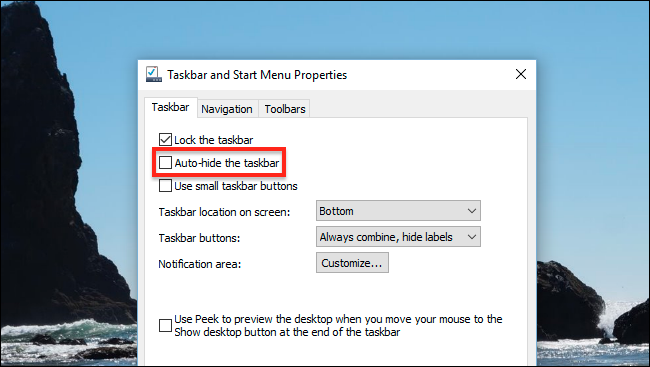
Ob desnem kliku na prazen prostor na opravilni vrstici izberite Lastnosti (Properties). Odprlo se bo novo okno, ki vam ponuja nekaj možnosti. Izberite Samodejno skrij opravilno vrstico (Auto-hide the taskbar).
Vir: HowToGeek
Postopek je tako končan. Zdaj se morate le še navaditi na nov način dostopanja do opravilne vrstice. Sprva se vam bo morda zdelo nerodno, sčasoma pa bo dodaten prazen prostor na zaslonu zagotovo dobrodošel.
Matevž Krajnik
