
V tokratnem uporabnem vodiču vas vodimo skozi zagato, ko na vašem računalniku izginejo pomembne datoteke.
Za obnovo izbrisanih datotek se lahko obrnete na podjetja, ki se s tem ukvarjajo, vendar vas to lahko drago stane. Ta rešitev pride v poštev, če se je vaš trdi disk fizično pokvaril. Če disk dela in so datoteke izginile pred kratkim, od takrat pa niste veliko uporabljali računalnika, so najverjetneje lahko izsledljive tudi brezplačno.
Velikokrat se zgodi, da nehote izbrišemo datoteke, nato pa jih izbrišemo tudi iz koša, kjer ni več enostavne poti nazaj. Veliko uporabnikov se pritožuje tudi nad nerodno situacijo, ko med arhiviranjem datotek na zunanje diske ali USB ključke te datoteke dobijo nenavadno končnico .lnk.
S tem je datoteka postala nekakšna bližnjica do prvotne datoteke oziroma je pri kopiranju prišlo do napake z gonilniki ali pa je za to kriv z virusom okužen računalnik. V tem primeru najprej poskusite vodič na tej povezavi ali si poglejte spodnji video.
Začnite s preventivo
Večkrat je za preprečitev izgube datotek pomembna predvsem preventiva. Datoteke pogosteje kopirajte na več zunanjih diskov ali pa uporabljajte oblačne storitve, ko arhivirate fotografije in dokumente (torej manjše datoteke).
Če ste uporabnik Windowsov, je tudi pomembno, da je vaš računalnik pred arhiviranjem neokužen, zato ga najprej prečistite s protivirusnim programom. Virusi lahko namreč poškodujejo zunanje diske in datoteke na njih ter tako povzročijo zgoraj opisane težave.
Kaj pa, ko datotek ni več?
Če so vaše datoteke povsem izginile oziroma če obnova nenavadnih .lnk datotek z vodičem na zgornji povezavi ne deluje, poizkusite z brezplačnimi programi za obnovo izbrisanih datotek.
Ko datotek ni več, nemudoma prenehajte z uporabo računalnika. Znano je namreč dejstvo, da trdi disk ob izbrisu ne izbriše dejanske datoteke z diska, ampak samo povezavo do te datoteke. Uporabnik ob izbrisu (tudi iz koša) ne vidi več datoteke v sistemu, vendar je ta fizično še vedno zapisana na trdem disku.
A pozor: če boste še naprej uporabljali računalnik in na disk naprej zapisovali nove datoteke, kopirali, brisali, nalagali programe in podobno, bo trdi disk ob potrebi po svežem prostoru začel prekrivati fizične zapise datotek na trdem disku, ki ste jih v preteklosti izbrisali.
Več kot boste kopirali, shranjevali in nalagali, vedno bolj bodo izginjale sledi starih izbrisanih datotek, zato ne uporabljajte računalnika. Namesto tega namestite enega izmed spodnjih brezplačnih programov in pričnite z obnovo datotek.
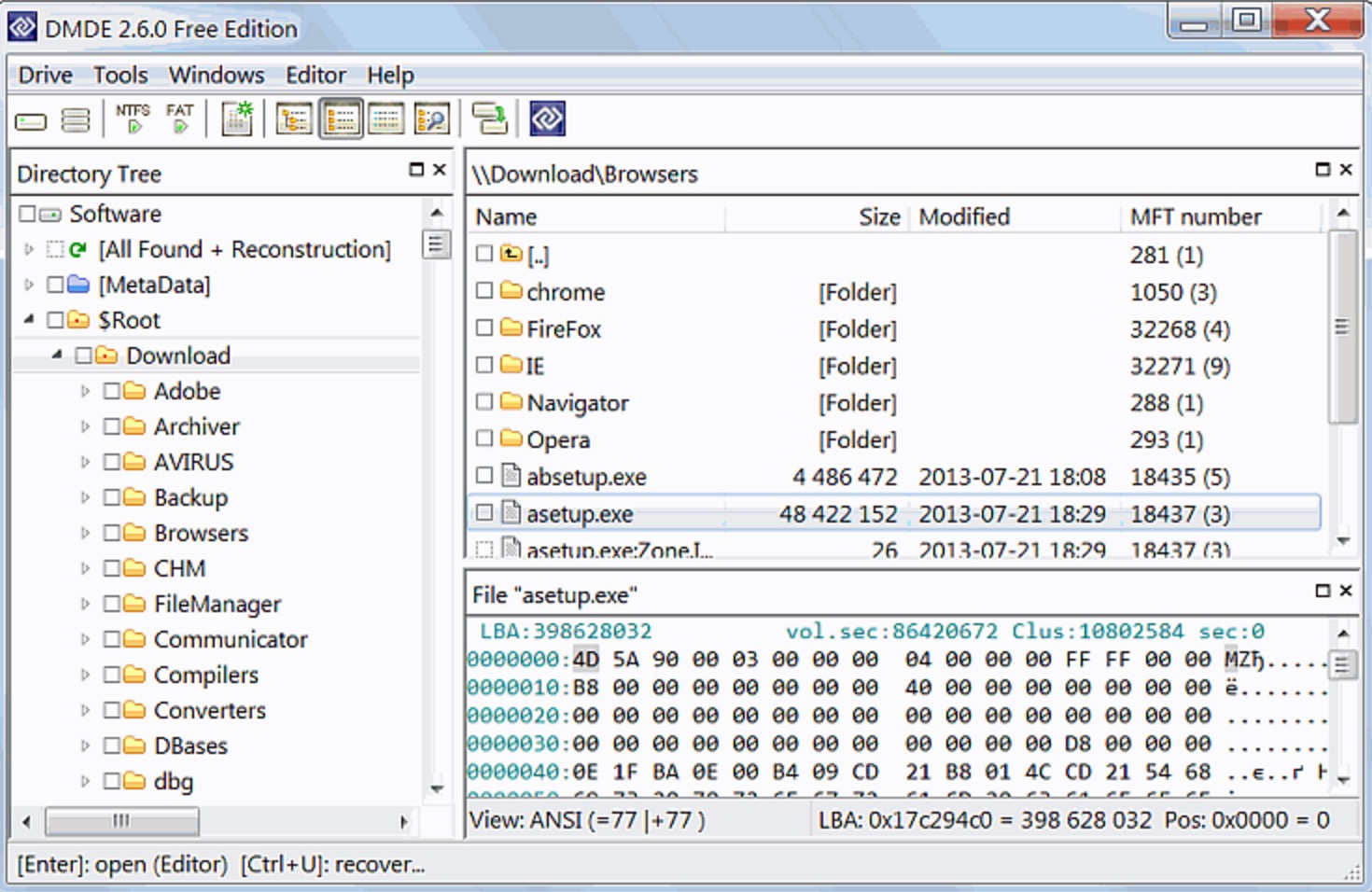
Program DMDE Free Edition mogoče na prvi pogled ne deluje najbolj enostaven, vendar vseeno ponuja pregleden uporabniški sistem in učinkovitost. Ko program prenesete s spletne strani, razširite arhiv in zaženite program. Namestitev ni potrebna, saj je program prenosljiv in omogoča zagon s kateregakoli računalnika.
Ko se program zažene, preprosto izberite disk ali particijo, kjer pogrešate datoteke, nato pa bo program skeniral disk in vam ponudil vse najdene datoteke v preglednem načinu, ki spominja na Windowsov raziskovalec. Nato lahko preprosto izberete najdene datoteke s križcem, ki so bile izbrisane, in jih obnovite.
Zastonjska različica omogoča samo en način obnovitve, ni pa omejena količina obnovljivih datotek. Če želite več možnosti obnovitve, morate plačati za različici Expert ali Standard.
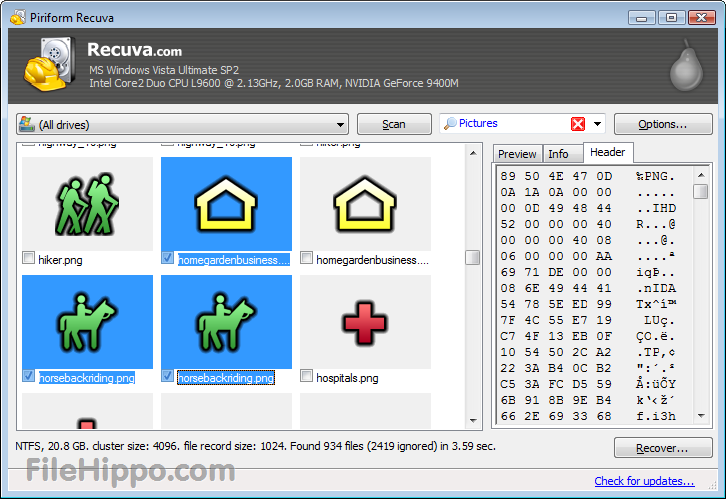
Podjetje Piriform vam bo verjetno znano po brezplačnem programu Ccleaner, ki pomaga brisati nesnago v računalniku ali popravljati registre. Piriform ponuja tudi program Recuva, ki predstavlja odlično in izjemno preprosto orodje za obnovitev izbrisanih datotek.
Skozi proces obnovitve vas bo vodil čarovnik, kjer boste izbrali disk, vrsto datotek, ki jih pogrešate, vse ostalo pa bo program storil sam. Ko bo našel obnovljive datoteke, jih boste spet preprosto shranili na trdi disk. Preden boste obnovili te datoteke, pa vam bo Recuva sporočil tudi trenutno “zdravstveno” stanje datoteke (zelen krogec pomeni dobro obnovljivo datoteko, rdeč pa slabo).
Recuva je brezplačen, obstaja tudi plačljiva različica, s katero pridobite le samodejno namestitev posodobitev in podporo.
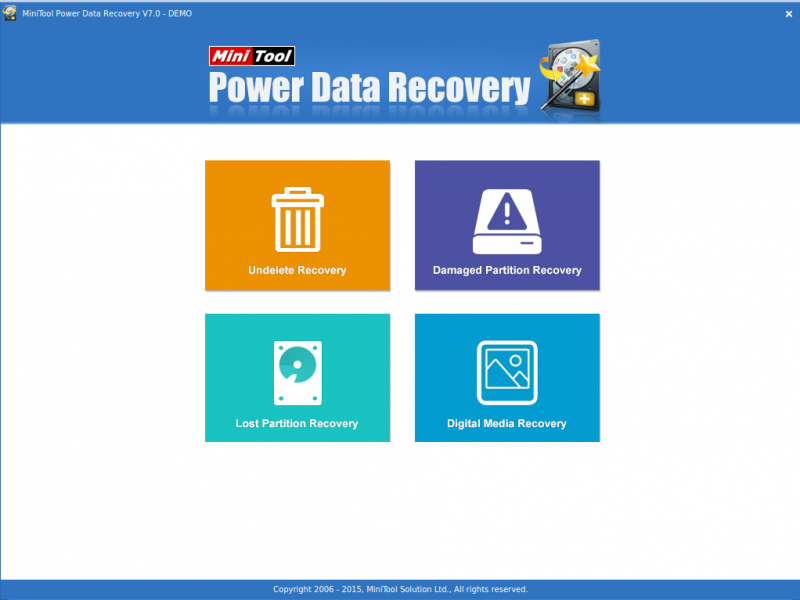
3. MiniTool Power Data Recovery Free Edition
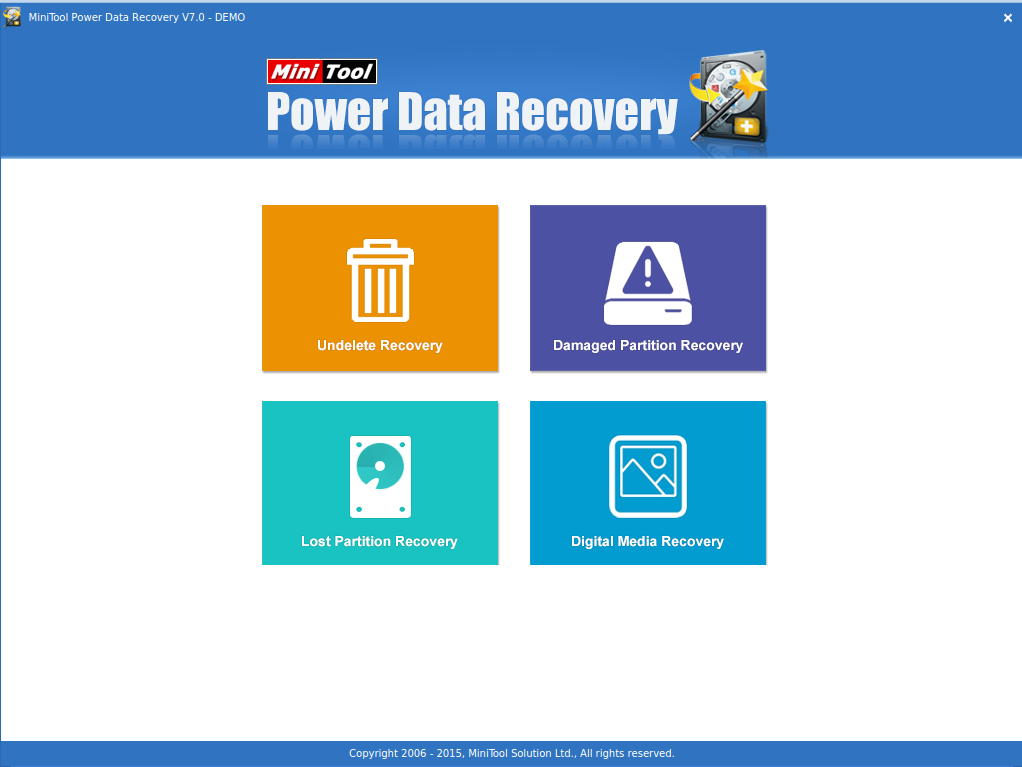
Ta program bo prišel v poštev, če ste po nesreči izbrisali celotno particijo. Particije so tiste črke, ki so ponavadi vidne v raziskovalcu Windowsov na levi strani in predstavljajo celoten disk ali del njega oziroma mesto, kjer je naložen sistem.
Če vaše particije ni več, namestite program MiniTool, ga zaženite, izberite disk, kjer particija manjka in za vse ostalo bo program posrkbel sam – seveda le v primeru, če bo lahko uspešno obnovil še dovolj “zdravo” particijo. Če imate težave z uporabo, si lahko preberete navodila za uporabo na njihovi spletni strani.
Mitja Godnič
