
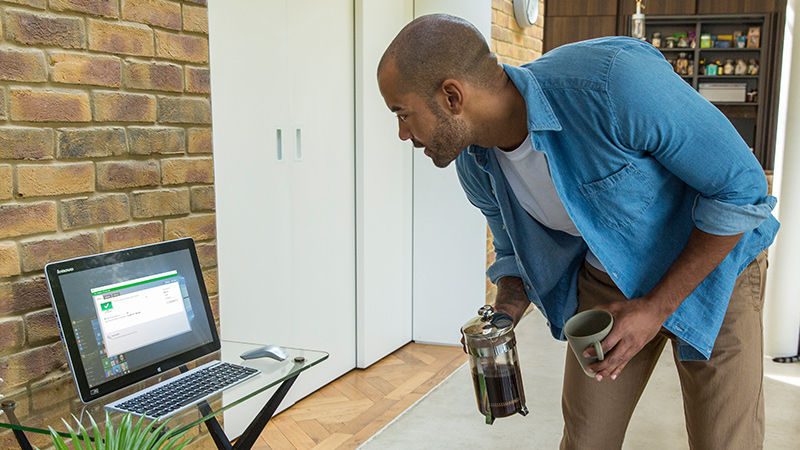
Naši računalniki so del naše zasebnosti. Na njih hranimo vse, od slik, videov do dokumentov in vsega ostalega, kar ni primerno prav za vsakega, ki ima dostop do vašega računalnika. Zato priporočamo, da v primeru, da je vaš računalnik še vedno nezaščiten, to čimprej spremenite tako, da si nastavite geslo za odklep (ali pa nekaj bolj zanimivega). Računalnik se bo po določenem času neuporabe zaklenil sam (če ga niste zaklenili ročno). A v času, ko vas ni zraven, lahko vseeno nekdo nezaželen pride pokukat med vaše datoteke.
Microsoft je v najnovejšo verzijo Windows 10 vključil zelo zanimivo funkcionalnost zaklepanja računalnika, ko s svojim telefonom odkorakate proč. Kako jo aktivirati?
Zaklepanje deluje s pomočjo povezave Bluetooth na vašem telefonu. Ko se ta prekine, se računalnik zaklene
To dinamično zaklepanje računalnika deluje le na posodobljeni verziji Windows 10, imenovani Creators Update. Zato najprej preverimo, ali je vaš operacijski sistem posodobljen. To na najlažji način ugotovimo tako, da desno kliknemo na gumb Start. Prikazal se bo meni z veliko možnostmi. Če je ena izmed njih Nadzorna plošča (Control Panel), potem imate še prejšnjo verzijo in morate sistem posodobiti prek Windows Update. Če pa je namesto Nadzorne plošče v meniju možnost Nastavitve (Settings), potem imate zadnjo verzijo sistema in lahko začnemo.
Ker zaklepanje deluje s pomočjo povezave Bluetooth, jo moramo vklopiti tako na telefonu kot na računalniku. Na telefonu to storite iz hitrih nastavitev na vrhu (Android) ali na dnu (iOS), na računalniku pa tako, da greste v Nastavitve, Naprave, Bluetooth in druge naprave in tam vklopite Bluetooth, če je bil slučajno izklopljen.
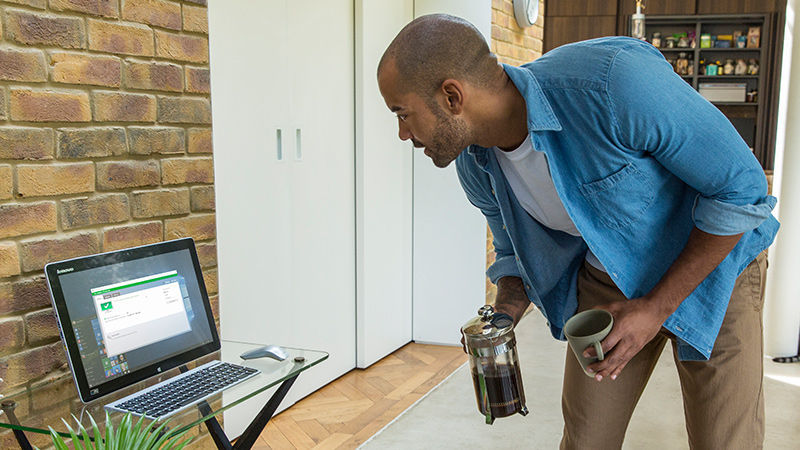
Zaklepanje računalnika je zelo priporočljivo, saj nočete, da vam lahko kdorkoli šari po datotekah. Vir: NDTV Gadgets
Android
Naslednji korak je, da telefon prek Bluetootha seznanimo z računalnikom, če se še ne poznata. Najprej za Android telefone: to storimo v istem oknu, kjer smo preverjali delovanje Bluetootha na računalniku. Tam kliknemo na gumb Dodaj Bluetooth ali drugo napravo, izberemo opcijo Bluetooth in nato kliknemo na ime našega telefona. Izpisala se bo koda, ki se mora ujemati s tisto na telefonu. Če je temu tako, na obeh napravah izberemo Poveži oziroma Seznani, nato pa počakamo, da se proces zaključi.
iPhone
Za iPhone je proces nekoliko drugačen, saj moramo na telefonu najprej vklopiti opcijo Osebna dostopna točka (Personal Hotspot), kar storimo v Nastavitvah, pod Personal Hotspot. Nato pa naredimo enako kot zgoraj: na računalniku izberemo Dodaj napravo, izberemo Bluetooth in nato naš telefon, nato pa na obeh napravah izberemo Poveži oziroma Seznani.
Zdaj, ko se naš računalnik in telefon vidita, lahko naredimo še zadnji korak. Na računalniku v Nastavitvah, pod opcijo Računi, Možnosti vpisa najdemo razdelek Dynamic Lock oziroma Dinamično zaklepanje. Ob spodnji trditvi dodamo kljukico in s tem smo zaključili proces.
Edino, kar ostane, je, da preverimo, ali zadeva deluje. Po poročanjih uporabnikov na spletu dinamično zaklepanje ne dela 100 %, zato morate preveriti, ali se lahko nanj zanesete. Računalnik pustite odklenjen, s telefonom pa odkorakajte daleč stran. Kako daleč? Toliko, da se prekine Bluetooth povezava. Če ste doma v hiši, je morda najbolje, da greste kar ven, vsekakor pa naj bo med vami in računalnikom vsaj 20 metrov, raje še več. Nato se vrnite k računalniku. Če je zaklepanje delovalo, bi vas moral pričakati zaklenjen računalnik.
Matevž Krajnik
