
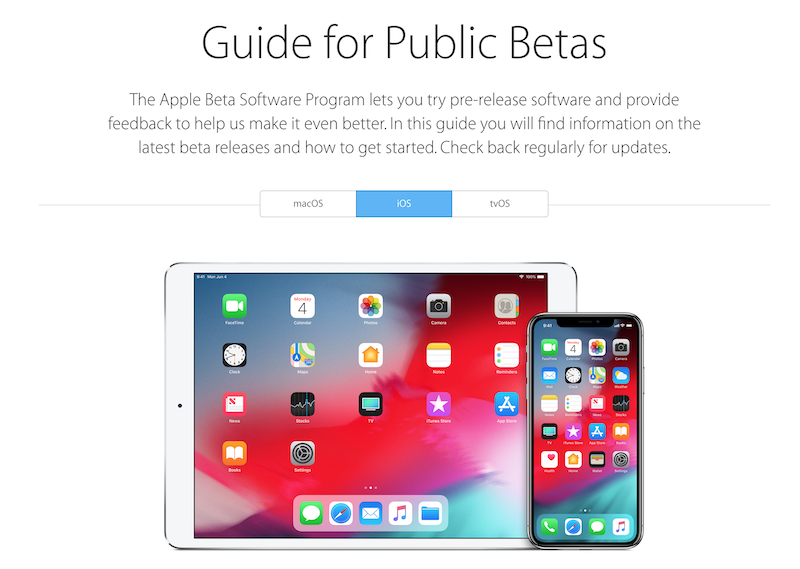
Apple je pred slabim mesecem predstavil nova operacijska sistema iOS 12 in macOS Mojave. Sistema bosta sicer uradno na voljo ob prihodu novih Applovih naprav septembra, vendar ju lahko preizkusite že danes z javno dostopno beta različico. Sistema sicer nista še povsem brezhibna in naletite lahko na marsikateri hrošč v delovanju, zato posodobitev opravite na lastno odgovornost. Kako? Preberite v nadaljevanju.
Kako namestiti iOS 12 beta?
Apple je na letošnji razvijalski konferenci WWDC obljubil, da bo novi iOS 12 za iPhone in iPade postal stabilnejši in predvsem hitrejši. V beta različici to sicer še ni, se pa pozna hitrejši zagon lastnih aplikacij in kamere. Z namestitvijo lahko predvsem preizkusite nove funkcionalnosti, kot je boljši pregled nad obvestili na zaklenjenem zaslonu, saj so ta sedaj združena glede na aplikacijo.
Prav tako lahko poizkusite orodje Screen Time znotraj nastavitev, kjer lahko pregledujete čas, ki ga porabite na telefonu. Nastavite lahko omejitve časa, ki ga želite zapraviti znotraj določene aplikacije, ter omejite dostop do aplikacij ali vsebin. Ostalih vidnejših novosti ni. Nova je aplikacija Measure za opravljanje meritev predmetov okoli vas s pomočjo kamere in obogatene resničnosti ter osvežen videz nekaterih Applovih aplikacij, kot sta Stocks in Voice Memos.
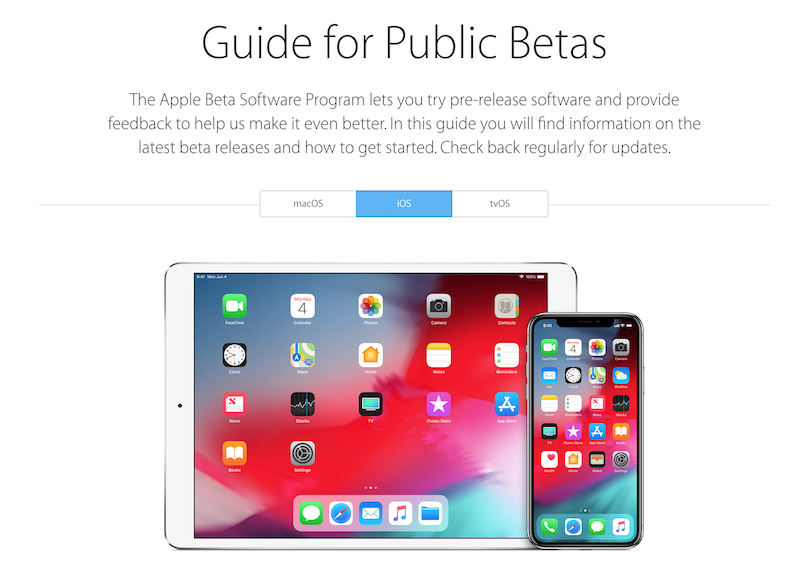
Namestitev je s pomočjo Applovega javnega beta programa enostavna.
Preden se lotite ročne posodobitve telefona, naredite varnostno kopijo. To lahko naredite brezžično s pomočjo oblačne storitve iCloud v nastavitvah telefona, vendar ste brezplačno omejeni le na 5 GB ponujenega prostora.
Če ne želite plačati za več oblačnega prostora, napravo preprosto priključite s kablom na računalnik in varnostno kopijo opravite v programu iTunes ter kopijo shranite lokalno na vašem računalniku. Varnostna kopija je ključnega pomena, če si boste po namestitvi premislili in želeli spet povrniti trenutno različico iOS 11.4 brez izgube podatkov in aplikacij.
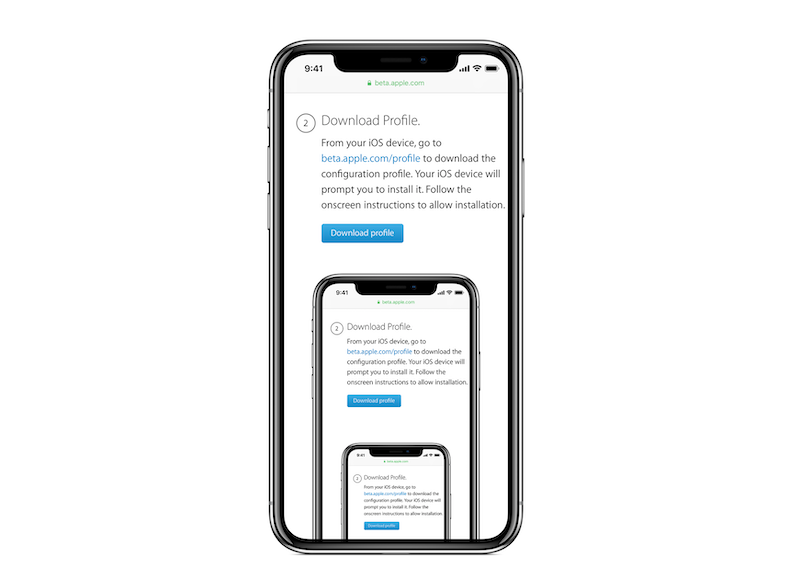
Namestitev posebnega profila na iPhonu omogoči namestitev beta različicic operacijskega sistema.
Na računalniku se odpravite na spletno stran beta.apple.com in se v beta program prijavite s svojim računom iCloud. Nato izberite zavihek iOS. Pod naslovom Get Started kliknite na nadpovezavo enroll your device in svojo napravo prijavite za beta program.
Nato v roke vzemite iPhone, odprite brskalnik Safari ter v njem pojdite na spletni naslov beta.apple.com/profile. Tu boste našli namestitveni profil, ki bo vaš iPhone pripravil na namestitev beta različice novega operacijskega sistema. Tapnite na gumb Download profile in namestite profil – namestitev je hitra in za njo v celoti poskrbi sistem. Ko boste to storili, boste pripravljeni na namestitev iOS 12 beta. Pojdite v nastavitve iPhona in v podmeniju General izberite Software Update ter iPhone posodobite tako, kot ste bili vajeni doslej.
Kako namestiti macOS Mojave?
Operacijski sistem za namizne in prenosne računalnike macOS Mojave vsaj v beta različici ne prinaša nič pretresljivo novega. Novost, ki jo boste takoj opazili, je možnost izbire temne teme oken in menijev ter prvi iPhonovi aplikaciji na namiznem operacijskem sistemu Stocks in Voice Memos. Nastavili si boste lahko tudi dinamično ozadje na namizju, ki se spreminja glede na čas v dnevu, ter namizje uredili glede na vrsto datotek s funkcijo Stacks.
V beta različici zaenkrat še ni naprednega predogleda multimedijskih datotek s hitrimi orodji za urejanje slike, videa ali zvočnega posnetka, prav tako še ni na voljo naprednejše orodje za zajemanje posnetkov zaslona.
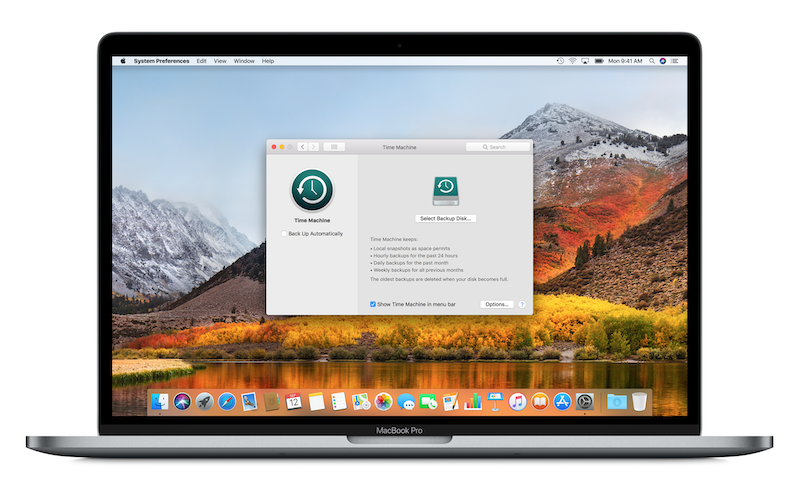
Ne pozabite na varnostno kopijo datotek preden se lotite namestitve beta sistemov.
Namestitev operacijskega sistema macOS Moja je sila preprosta. Spet se odpravite na spletno stran beta.apple.com in tokrat izberite zavihek macOS. Spet poskrbite, da najprej naredite varnostno kopijo računalnika ali vsaj shranite vam pomembne datoteke. Če se boste namreč v prihodnosti želeli vrniti na uradno različico, boste izgubili vse datoteke in programe.
Ko boste to storili, na prej omenjeni spletni strani kliknite na gumb Download the macOS Public Beta Access Utility in namestite manjši program, ki vam ga bo Apple ponudil za prenos. To je orodje, ki obstoječemu sistemu dovoli namestitev beta različic operacijskih sistemov.
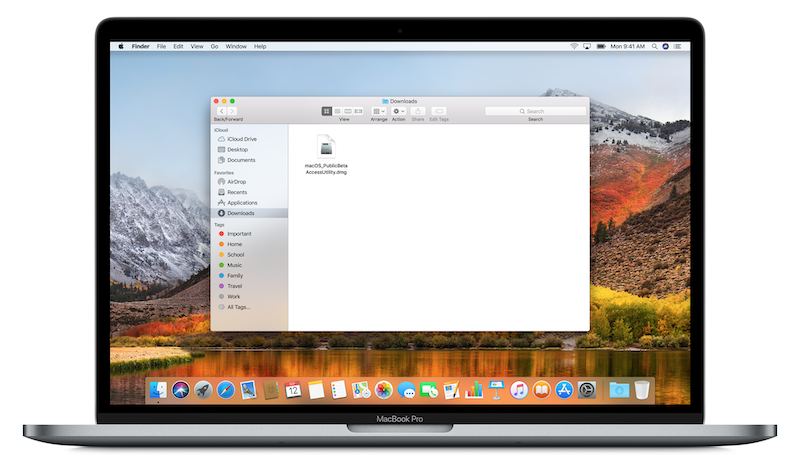
Orodje, ki omogoči obstoječemu sistemu nadgradnjo na beta različico, prenesite kamorkoli na računalnik in ga namestite.
Ko boste namestili zgoraj omenjeno orodje, boste pripravljeni na namestitev novega operacijskega sistema. Odprite trgovino z aplikacijami App Store in odslej boste imeli na voljo za prenos in namestitev novi sistem macOS Mojave. Lahko pa tudi kliknete na to povezavo in do namestitve pridete neposredno. Po prenosu skoraj 6 GB velike namestitvene datoteke bo namestitev trajala od približno 20 minut do pol ure, odvisno od zmogljivosti vaše naprave.
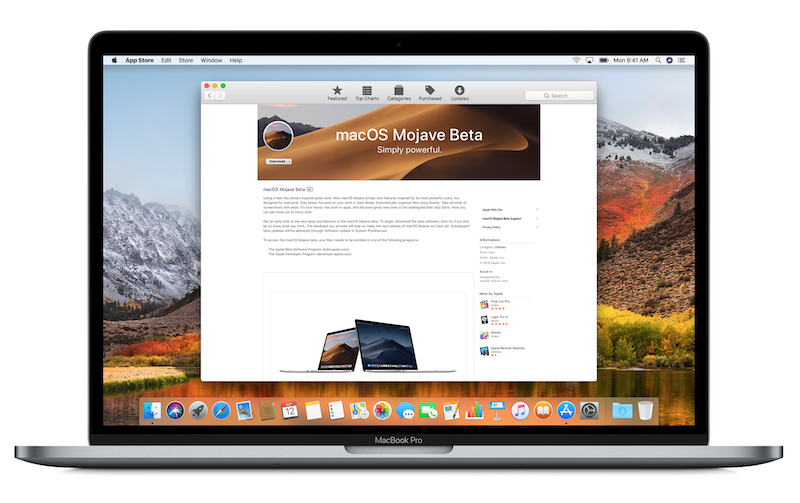
Po namestitvi orodja se bo macOS Mojave Public Beta pojavil kot navadna posodobitev sistema.
Mitja Godnič
