
O Instagramu smo pisali že velikokrat, saj je izredno priljubljeno družbeno omrežje, za fotografe pa tudi odlična platforma, na kateri lahko objavljajo neomejeno količino svojega dela in pridobivajo nove sledilce. A profesionalni fotografi (pa tudi navdušeni amaterji) gredo pred objavo fotografij običajno skozi povsem drugačen proces, kot je le izbira primernega Instagram filtra.
Spletna stran Instagram.com privzeto ne omogoča objavljanja fotografij
Najprej fotografije uvozijo v računalnik (nekateri jih uredijo tudi na telefonu – v tem vodiču preberite, katere aplikacije so najboljše za to), porabijo kar nekaj časa v naprednih programih (kot sta Lightroom in Photoshop), kjer fotografije uredijo do popolnosti, nato pa jih želijo objaviti. Največkrat to pomeni prenos fotografije na telefon preko emaila ali oblaka in uporaba aplikacije Instagram.
Ampak ali ne bi bilo bolj priročno, da bi lahko fotografije na Instagram objavili kar prek računalnika?
Za mnoge napredne uporabnike je odgovor pritrdilen, na srečo pa obstaja dokaj enostavna rešitev:
1. korak
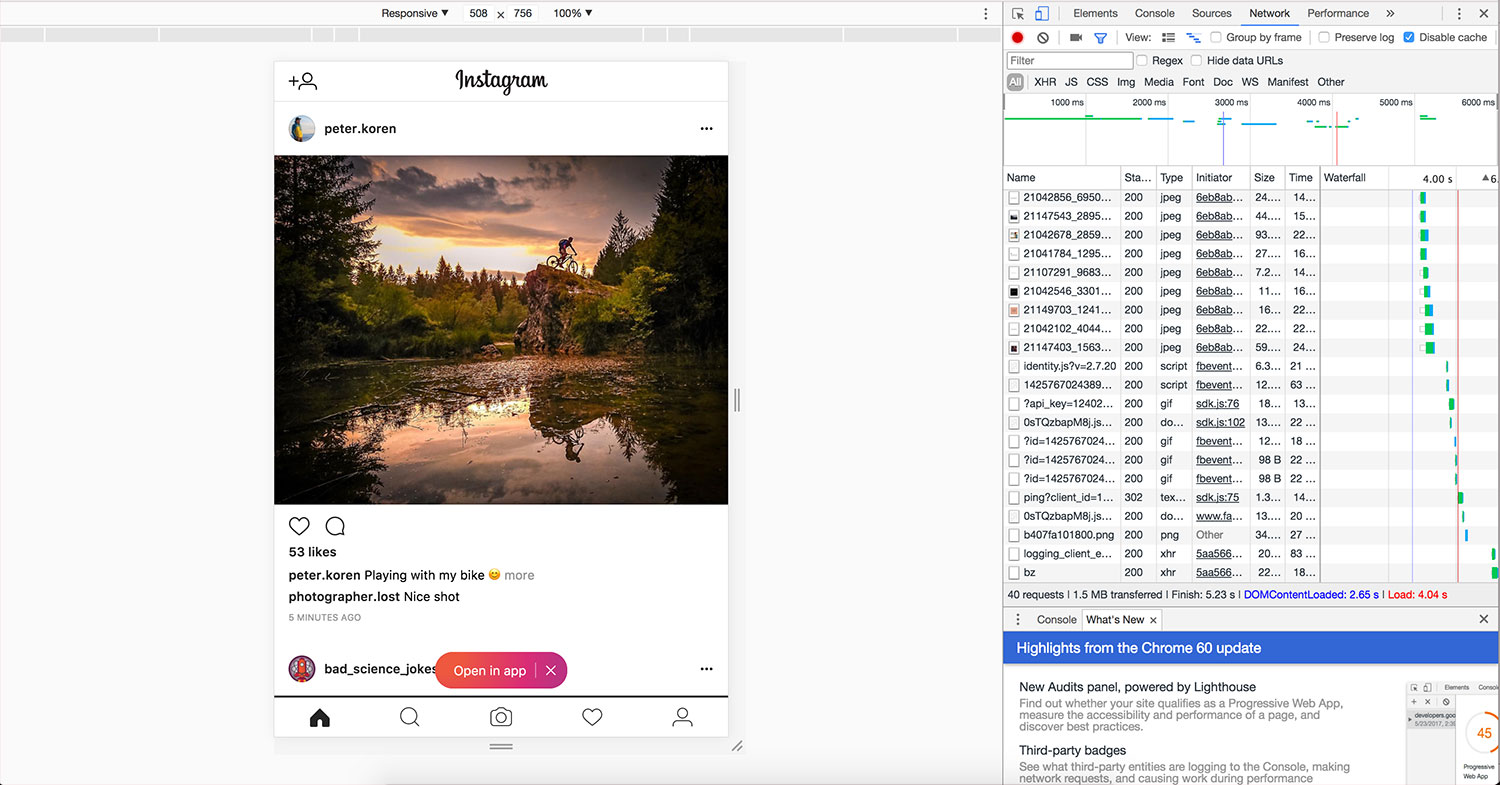
V brskalniku na računalniku odprite spletno stran instagram.com in se prijavite v svoj račun. Nato morate priti do razvijalskih orodij. Ponavadi lahko to storite tako, da v meniju izberete Pogled > Razvijalec > Razvijalska orodja (View > Developer > Developer tools). Lahko pa poizkusite tudi z bližnjico CTRL + SHIFT + I (CMD + ALT + I na MacOS).
2. korak
Kliknite za večjo sliko
Nato z bližnjico CTRL + SHIFT + M (CMD + SHIFT + M na MacOS) stran spremenite v mobilno verzijo. Stran instagram.com bi morala biti na las podobna aplikaciji. Če na dnu strani ne vidite običajnih zavihkov (domov, iskanje, fotoaparat, srček in profil), osvežite stran in morali bi se pojaviti.
Kliknite na ikono fotoaparata in odprlo se vam bo okno za izbor datoteke.
3. korak
Kliknite za večjo sliko
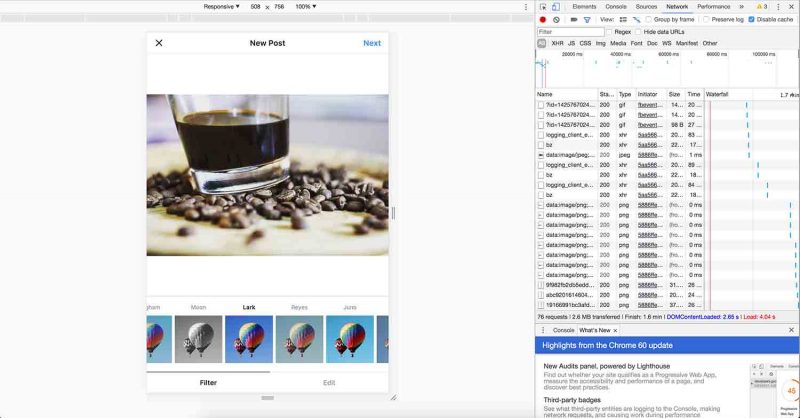
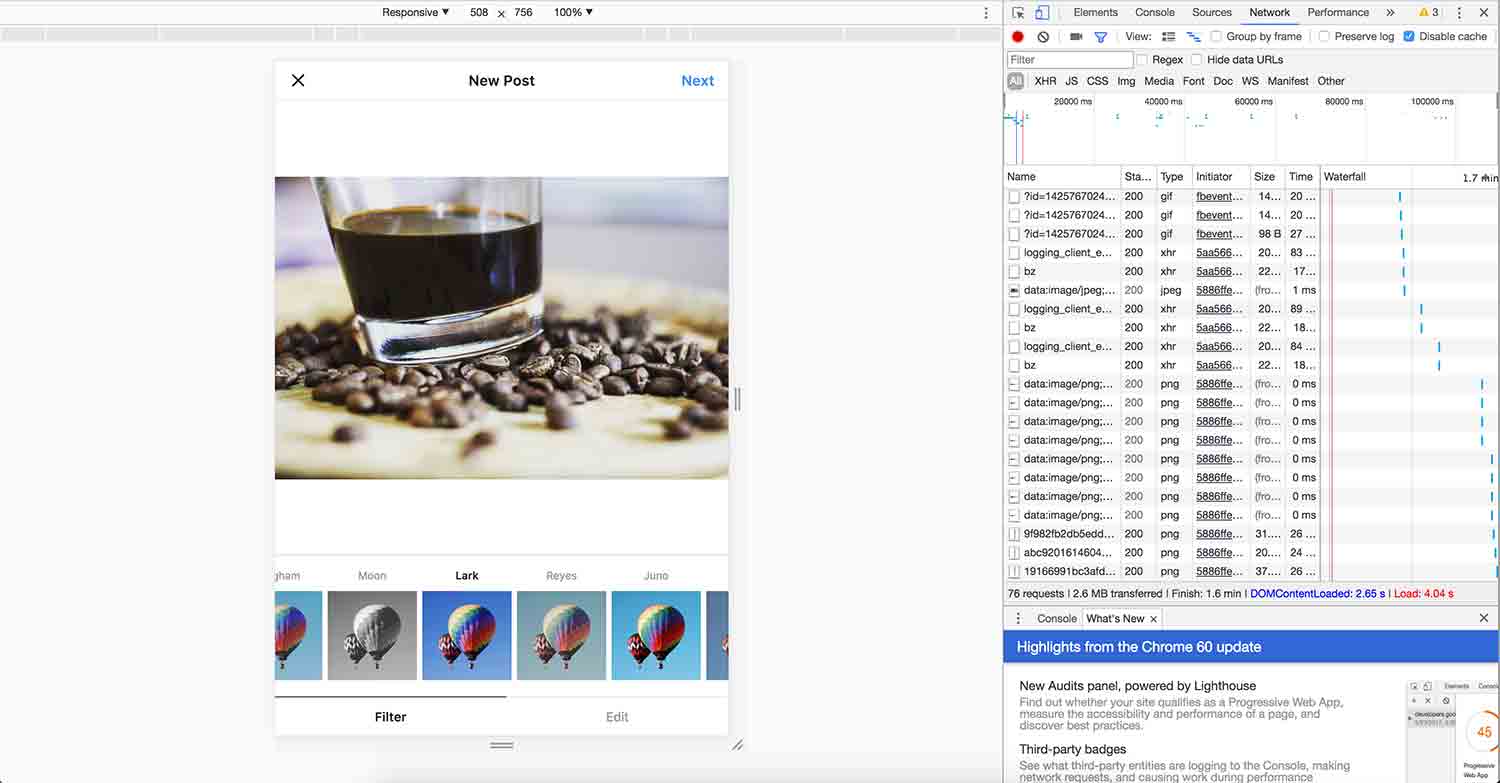
Po tem, ko ste fotografijo izbrali, se pojavi v oknu, kjer jo lahko obračate in spreminjate širino (zavihek Edit). Če imate srečo, boste imeli na izbiro tudi filtre, tako kot v aplikaciji. Nato dodate še svoj opis in lokacijo ter fotografijo objavite. Uspeh!
Matevž Krajnik
